Windows 防火牆可阻擋惡意連線,亦可允許特定程式通過。本文詳細說明如何開啟防火牆、設定通知、以及將程式加入允許清單。
一、開啟防火牆與通知設定
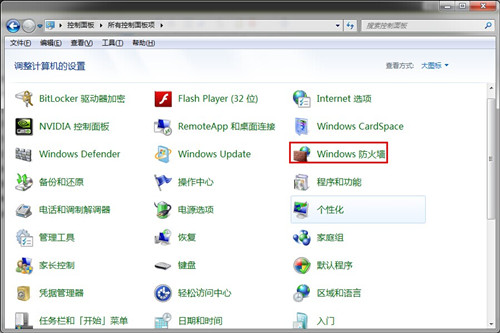
- 控制台 > 「系統及安全性」 > 「Windows 防火牆」。
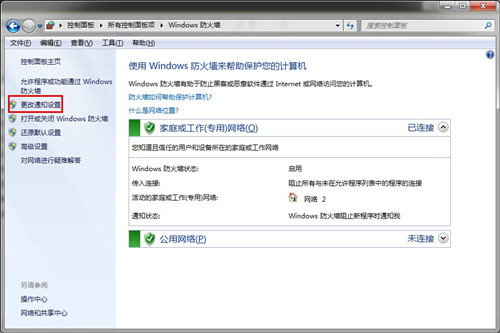
- 左側點選 「變更通知設定」。
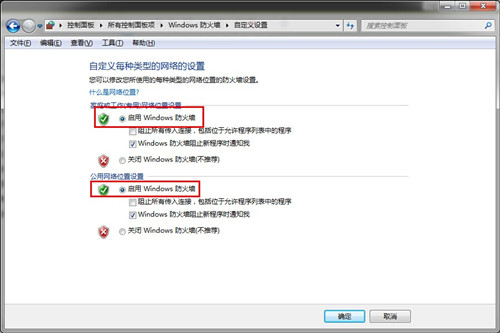
- 針對「家庭或工作(私人)網路」與「公用網路」分別勾選:
✅ 開啟 Windows 防火牆
✅ 當 Windows 防火牆封鎖新程式時通知我
- 按「確定」儲存。
二、允許程式通過防火牆
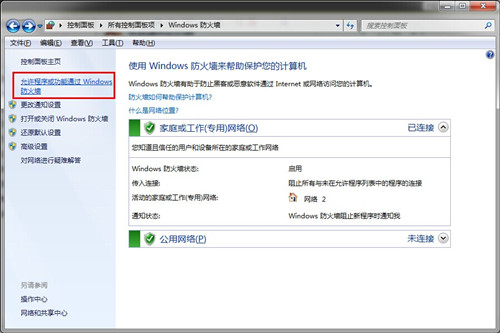
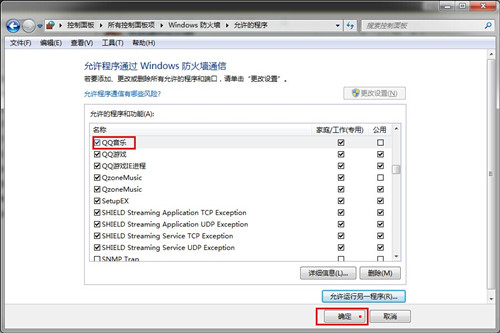
- 在「Windows 防火牆」主頁面左側點選 「允許程式或功能通過 Windows 防火牆」。
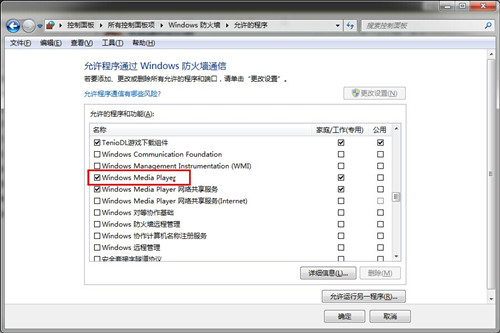
- 點擊 「變更設定」(需管理員權限)。
- 在清單中找到目標程式,勾選對應網路類型(私人/公用)的核取方塊。
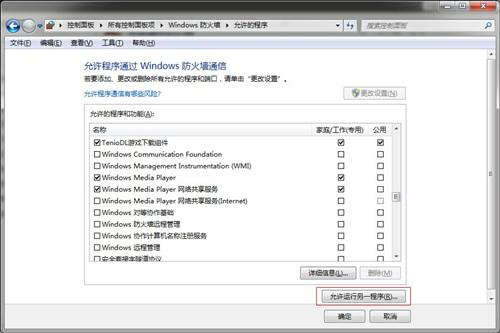
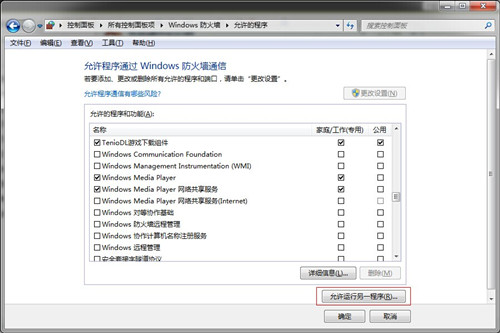
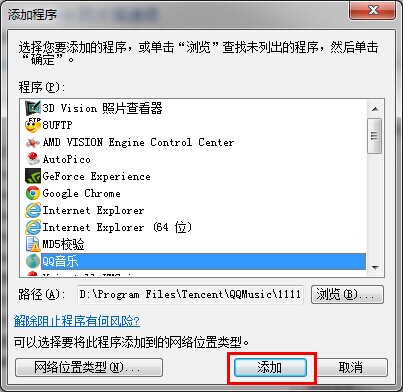
- 若清單無該程式,點擊 「允許其他程式」 > 「瀏覽」選取 .exe 檔 > 「加入」 > 確定。
三、進階安全性防火牆(選用)
輸入 wf.msc 開啟「進階安全性 Windows 防火牆」,可建立輸入/輸出規則、連線安全性規則,適合企業環境精細管控。
快速檢查指令
netsh advfirewall show allprofiles
顯示各設定檔(網域/私人/公用)啟用狀態。