Windows XP Windows 7 Windows 2003 Windows Vista Windows 綜合教學 Linux 系統教學
Windows 10 Windows 8 Windows 2008 Windows NT Windows Server 電腦軟體教學
您现在的位置: Windows教程網 >> Windows教程 >  >> Windows 綜合教學 >> 關於 Windows

Win2003 遠程桌面連接後鍵盤失效?三步驟快速恢復教學

編輯:關於 Windows

使用 MSTSC(Microsoft Terminal Services Client)遠程連接 Windows Server 2003 時,偶爾會遇到連接成功但本地鍵盤完全無響應的情況。本文提供經驗證有效的快速修復方案,無需重啟遠程會話即可恢復輸入功能。
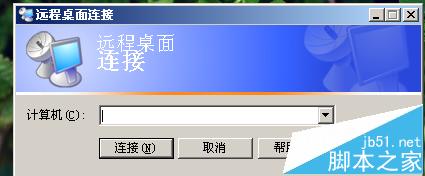
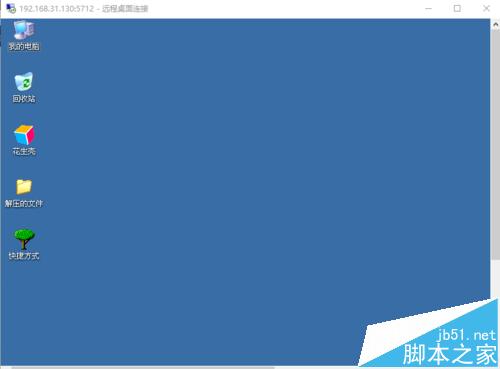
遠程桌面連接示意

故障現象

  • 遠程桌面連接正常建立,畫面顯示正常
  • 滑鼠操作正常,但鍵盤輸入完全無響應
  • 按下 Caps Lock、Num Lock 指示燈不亮

三步驟修復法(親測有效)

步驟 1:喚出螢幕鍵盤

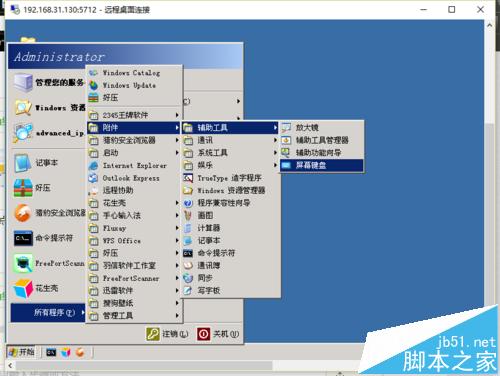
在遠程會話中,用滑鼠依序點擊:
「開始」→「程式」→「附屬應用程式」→「輔助工具」→「螢幕鍵盤」
開啟螢幕鍵盤路徑

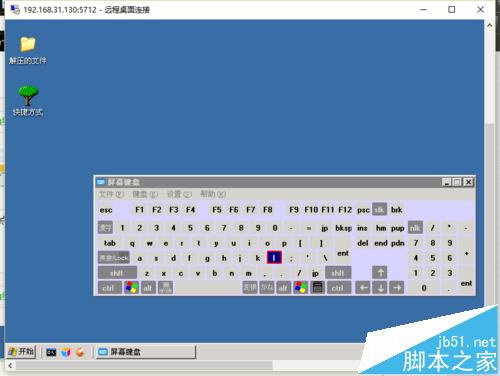
螢幕鍵盤介面

步驟 2:按下虛擬 Win 鍵觸發系統重置

  • 在螢幕鍵盤上點擊 Win 鍵(視窗圖示),開始選單彈出
  • 再次點擊螢幕鍵盤空白處或任務欄空白處,關閉開始選單

按下虛擬 Win 鍵

關閉開始選單

步驟 3:鍵盤功能恢復正常

完成上述操作後,實體鍵盤輸入功能即刻恢復,Caps Lock/Num Lock 指示燈重新亮起,無需斷開重連。
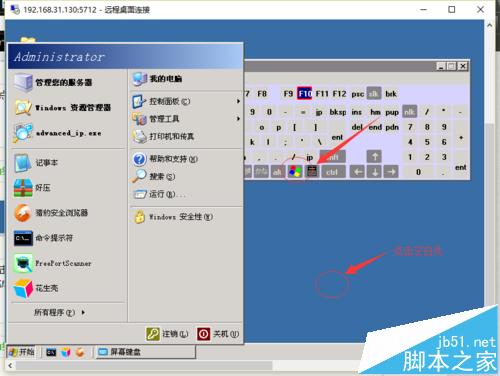
鍵盤恢復正常

原理分析

此問題通常由遠程桌面協議(RDP)的輸入重導向模組在會話建立時狀態不同步導致。按下 Win 鍵會強制觸發 Shell 介面重繪,同時重置鍵盤輸入焦點與狀態機,從而修復同步異常。

延伸閱讀

提示:此方法同樣適用於 Windows XP/Win7/Win8.1 等版本的遠程桌面鍵盤失效問題。若頻繁發生,建議檢查遠程主機群組策略中「允許遠程桌面服務重定向鍵盤」設置是否啟用。

Copyright © Windows教程網 All Rights Reserved