微軟在 Windows 10 TH2(版本 1511,Build 10586)年度更新中悄悄加入一項極具實用價值的改進:原生支援在右鍵選單直接呼叫 Windows Defender 掃描任意檔案、資料夾或磁碟機。這項低調但貼心的功能讓日常防毒操作更加直觀高效。
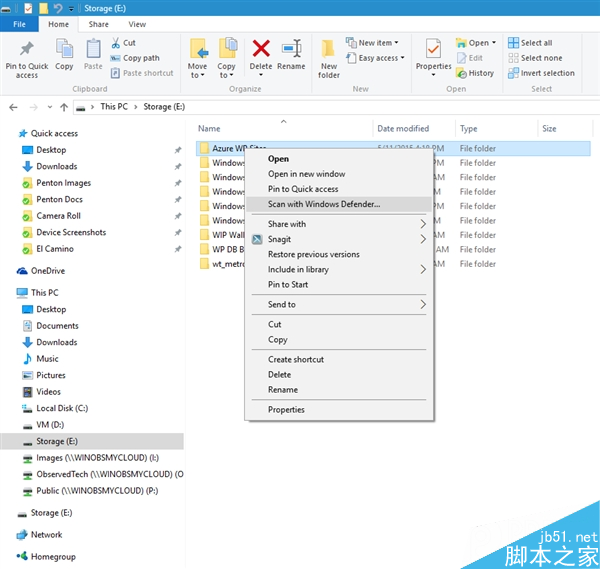
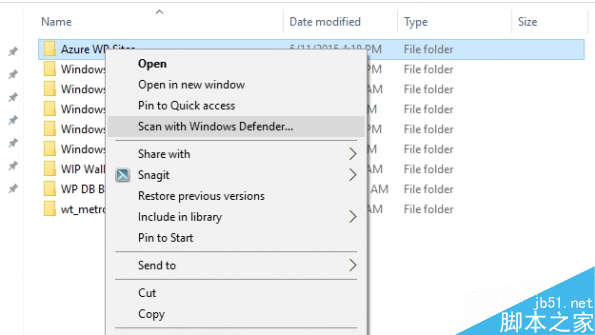
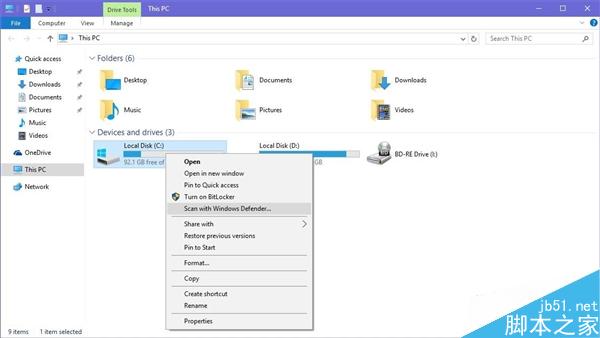
更新安裝後,對著任意檔案、資料夾或磁碟機圖示按右鍵,選單中會多出 「使用 Windows Defender 掃描」**選項。點擊即可啟動針對性掃描,無需開啟主程式介面,對於快速檢查下載檔案、USB 隨身碟內容極為方便。
對於堅持使用第三方安全套件的進階用戶,右鍵選單的新增項目可能顯得多餘。可使用 ShellExView、CCleaner 或直接修改註冊表移除:
regeditHKEY_CLASSES_ROOT\*\shell\WindowsDefenderHKEY_CLASSES_ROOT\Directory\shell\WindowsDefenderHKEY_CLASSES_ROOT\Drive\shell\WindowsDefenderWindowsDefender 鍵值即可注意:需分別為檔案(*)、資料夾(Directory)、磁碟機(Drive)三類對象移除選單項目。
這項改進體現了微軟「Windows as a Service」理念下的細節打磨:不追求花俏新功能,而是解決用戶真實痛點。對於廣大普通用戶,這或許是 TH2 更新中最實用的單一改變。