Windows XP Windows 7 Windows 2003 Windows Vista Windows 綜合教學 Linux 系統教學
Windows 10 Windows 8 Windows 2008 Windows NT Windows Server 電腦軟體教學
您现在的位置: Windows教程網 >> Windows教程 >  >> Windows 綜合教學 >> 關於 Windows

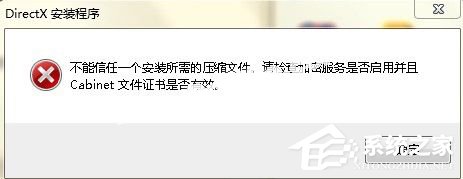
WinXP 安裝 DirectX 9.0 提示「無法信任安裝所需的壓縮檔案」完整解決方案

編輯:關於 Windows

Windows XP 安裝 DirectX 9.0 (或遊戲內建 DirectX 安裝程式) 時出現「無法信任安裝所需的壓縮檔案」,主因是系統安全性原則阻擋未簽署驅動/壓縮套件。解決方法依序:以管理員身分執行安裝程式 → 遊戲安裝時略過 DirectX 步驟稍後補裝 → 下載最新 dxwebsetup.exe 離線安裝 → 若仍失敗,修改本地安全性原則「裝置: 未簽署驅動程式的安裝行為」為「允許安裝但發出警告」。

解決步驟

  1. 以管理員身分執行:解壓安裝包 → 右鍵安裝程式 → 「以系統管理員身分執行」。
  2. 遊戲安裝時略過:若在遊戲安裝過程中出現,選擇「跳過」DirectX 安裝,完成遊戲安裝後再單獨執行 DirectX 安裝程式。
  3. 下載最新 DirectX 9.0c:官方 dxwebsetup.exe (線上安裝) 或離線完整包。
    下載:dxwebsetup.exe | 252 KB | 2014-07-21
  4. 修改本地安全性原則 (終極解法):
     ① Win + R → gpedit.msc 開啟群組原則編輯器。
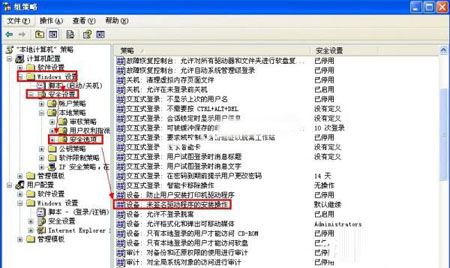
     ② 依序展開:電腦設定 → Windows 設定 → 安全性設定 → 本地原則 → 安全性選項。
     ③ 找到「裝置: 未簽署驅動程式的安裝行為」雙擊。
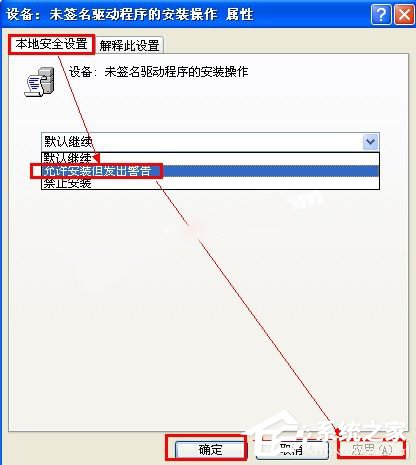
     ④ 選擇「允許安裝但發出警告」 → 「套用」→「確定」。

錯誤提示畫面

群組原則編輯器路徑

修改未簽署驅動安裝行為

補充說明

  • 步驟 ④ 需在 C:\WINDOWS\system32\DirectX\ 下刪除舊的 websetup 資料夾後再執行安裝,避免殘留檔案干擾。
  • 修改安全性原則後建議重新開機再安裝 DirectX。
  • XP 官方支援已終止,建議升級至 Windows 7/10 獲得持續安全更新與 DirectX 12 支援。

小結

WinXP 安裝 DirectX 9.0 信任壓縮檔案失敗,依序嘗試:管理員執行 → 略過遊戲內建安裝 → 官方最新安裝包 → 修改本地安全性原則允許未簽署驅動安裝。通常前三步即可解決,若環境嚴格限制簽署則需修改原則。

Copyright © Windows教程網 All Rights Reserved