Win10 檔案總管功能強大但預設介面資訊過多、歷史紀錄不可靠、系統工具調用不便。本文分享 3 個實用技巧,打造高效極簡的檔案管理環境。
招式一:拒絕遺忘 - Windows Explorer Tracker 追蹤檔案操作軌跡
快速存取會自動清理,不可靠。安裝 Windows Explorer Tracker(免費輕量工具),最小化至系統匣自動記錄所有檔案操作(建立、修改、刪除、重命名、屬性變更)。
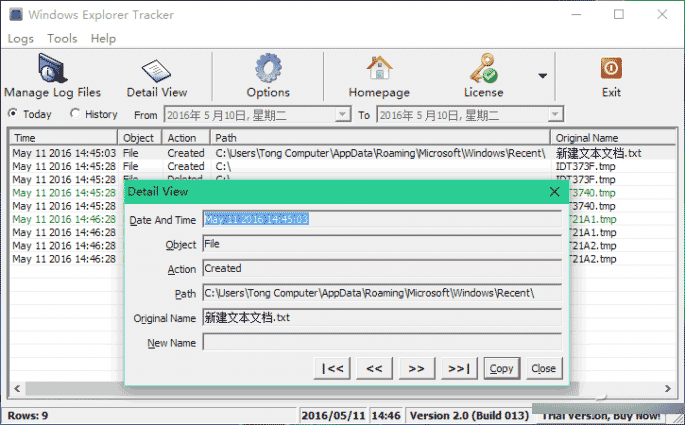
- 點擊「Today」查看當日操作紀錄,雙擊項目可開啟檔案位置。
- 「Detail View」顯示完整路徑、動作類型、時間戳記。
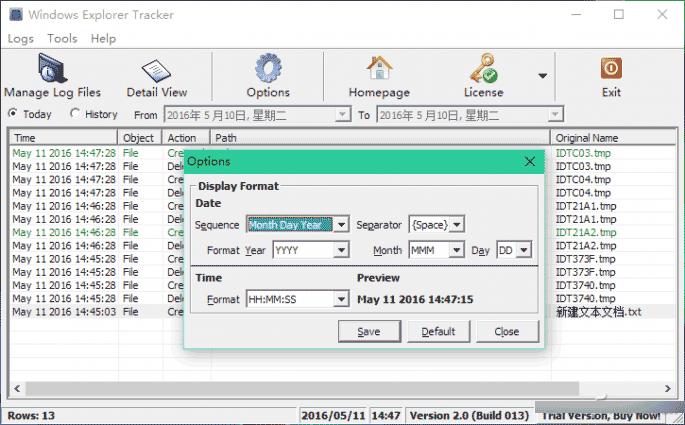
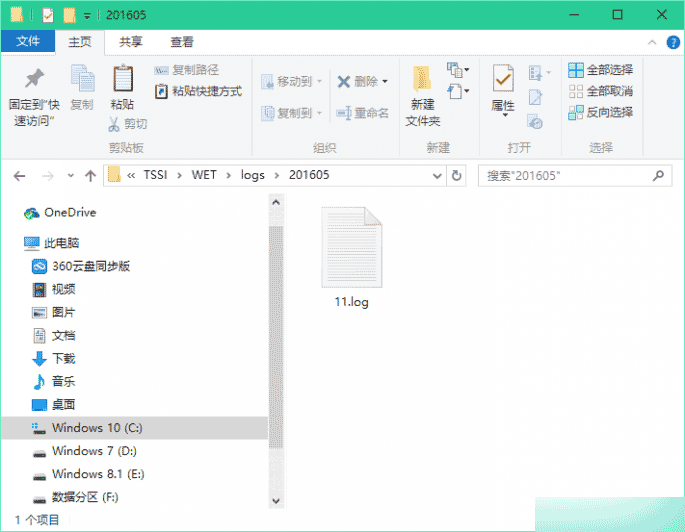
- 支援自訂日期時間格式,紀錄儲存為每日 Log 檔(安裝目錄
TSSI\WET\logs\),甚至可用記事本直接閱讀。
招式二:極簡介面 - 騰出最大檔案瀏覽空間
- 隱藏功能區: Ctrl+F1 切換功能區顯示/隱藏。
- 隱藏導覽窗格: 「檢視」→「導覽窗格」→ 取消勾選「導覽窗格」,或分別隱藏「資料夾」、「程式庫」欄位。
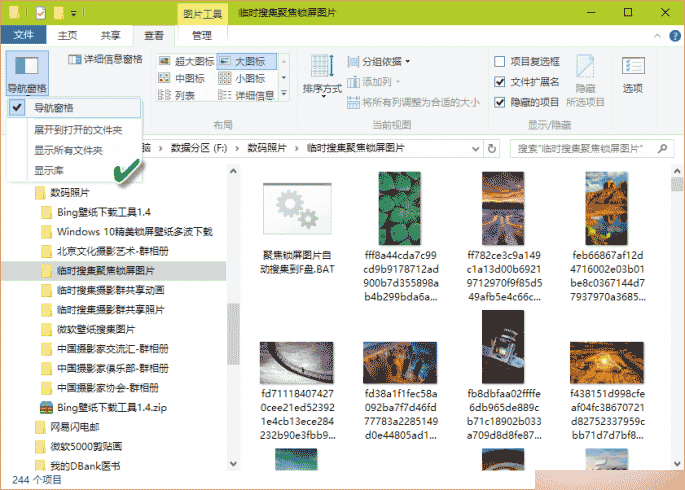
- 資料夾選項深度精簡:
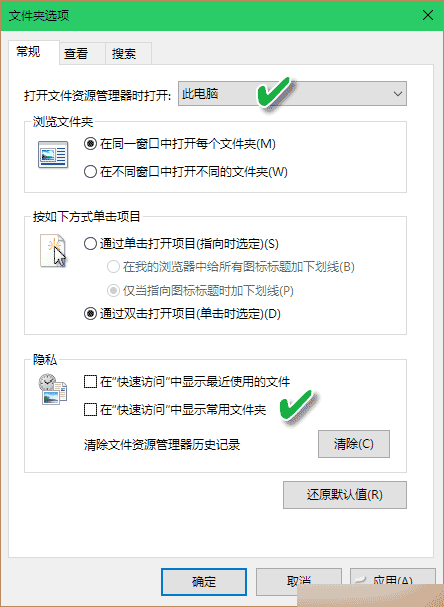
- 「一般」頁籤:「隱私權」取消勾選兩項最近使用紀錄。
- 「開啟檔案總管」設為「此電腦」取代「快速存取」,騰出頂部空間。
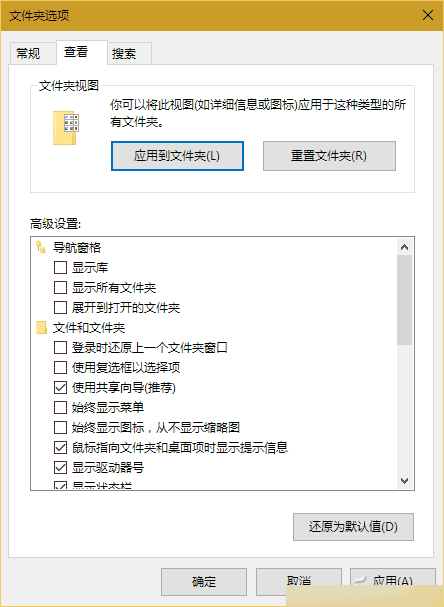
- 進階設定微調: 「檢視」頁籤「進階設定」可控制:始終顯示選單列、狀態列、預覽窗格、檔案圖示大小等。
招式三:系統工具常駐工作列 - 一鍵啟動常用管理工具
- 建立桌面資料夾「系統工具」。
- 用記事本建立以下 .bat 檔案(副檔名必須為 .bat):
| 檔案名稱 | 內容 |
|---|
| 命令提示符.bat | cmd |
| 登錄編輯器.bat | regedit |
| 系統設定.bat | msconfig |
| 群組原則編輯器.bat | gpedit.msc |
| 畫圖.bat | mspaint |
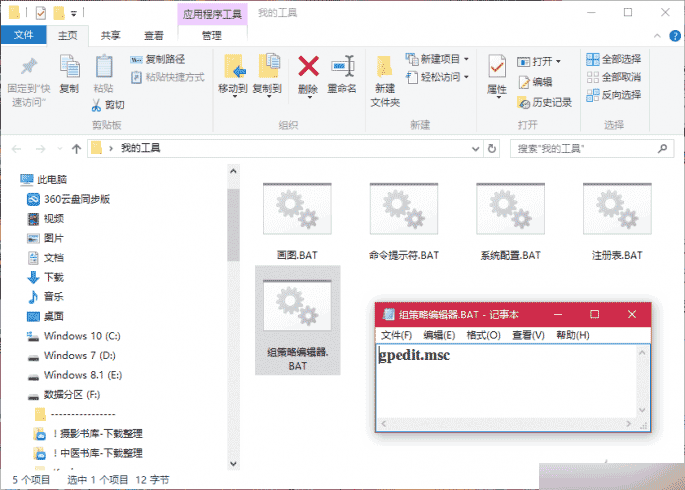
- 將 .bat 檔移入「系統工具」資料夾。
- 工作列空白處右鍵 → 「工具列」→「新增工具列」→ 選擇桌面「系統工具」資料夾。
系統匣左側即出現自訂「系統工具」彈出選單,一鍵啟動常用管理工具。更多 Win10 進階技巧請關注本站!