Win7 遊戲/看影片時突發花屏、死機、黑畫面,讓人挫折。成因涵蓋硬體(顯示卡、螢幕、連接線)、驅動、系統、病毒等多層面。本文提供從輕微到嚴重的 7 階段排查流程。
階段一:開機自檢階段即花屏 → 硬體故障機率極高
- 開機品牌 Logo/BIOS 畫面即花屏 → 顯示卡/螢幕/連接線硬體故障。
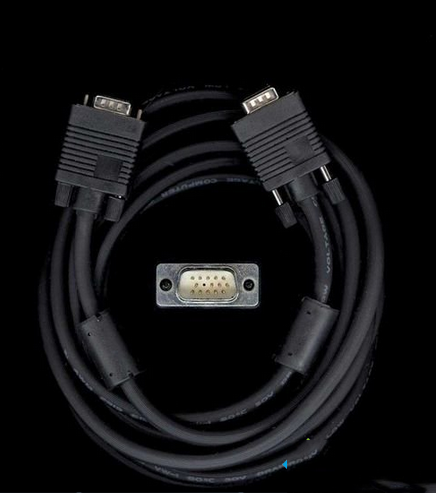
- 重插顯示器訊號線(VGA/HDMI/DP),檢查針腳彎曲、斷裂、線材損壞。
階段二:顯示卡實體檢查與清潔
- 關機斷電開機殼,拆下顯示卡。
- 檢查電容是否鼓包/漏液 → 鼓包即報廢,需更換顯示卡或維修。
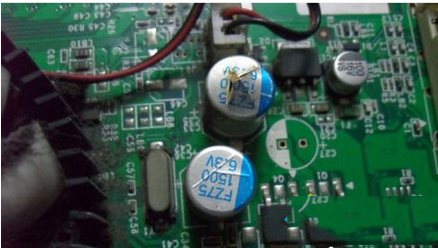
- 金手指氧化 → 用橡皮擦拭金手指至光亮,重新插槽測試。
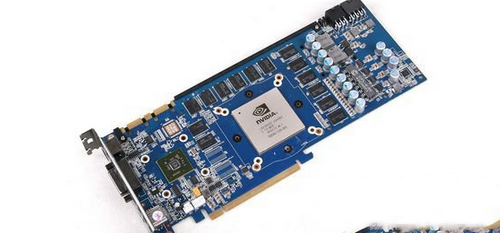
階段三:顯示記憶體/核心損壞測試
- 若有備用顯示卡,交換測試 → 正常即為原顯示卡故障(顯存/核心損壞)。
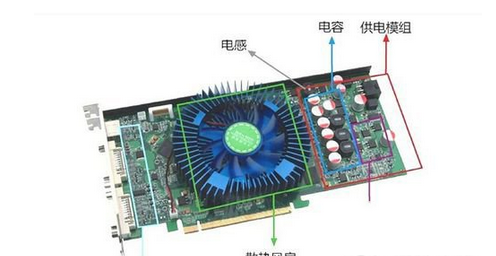
階段四:螢幕故障排除
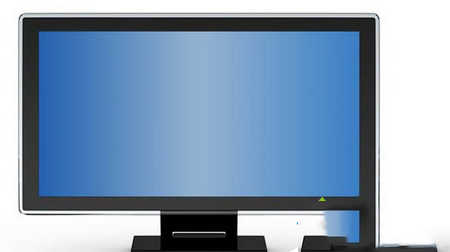
顯示卡正常但仍花屏 → 螢幕面板/驅動板故障。二手/翻新/受潮螢幕風險較高,正規軍規螢幕較少見。
階段五:進入系統後才花屏 → 驅動/系統/病毒問題
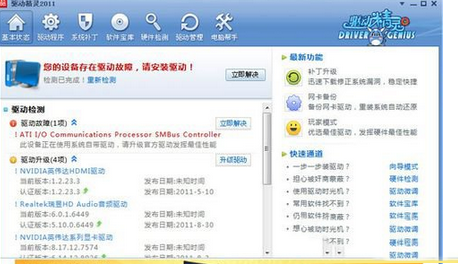
- 重裝顯示卡驅動:使用隨卡光碟或下載「驅動精靈」更新最新驅動,重開機。
- 全盤掃毒,排除惡意程式破壞顯示相關系統檔。
階段六:系統檔案損壞 → 重裝系統
驅動正常、無毒但仍花屏 → 系統核心檔案損壞,建議備份資料重裝乾淨系統。
階段七:BIOS/UEFI 設定檢查
極少數情況為 BIOS 顯示輸出設定錯誤(如啟用 iGPU 但插獨顯),進入 BIOS 恢復預設值或設定 PEG/PCIe 為首要顯示輸出。
核心建議
- 由外而內、由軟到硬逐級排查。
- 定期清理機殼灰塵、更換導熱膏,預防過熱導致顯示卡虛焊/損壞。
- 重要資料勤備份,硬體故障往往突如其來。
更多硬體故障診斷與維修技巧請關注本站!