Windows XP Windows 7 Windows 2003 Windows Vista Windows 綜合教學 Linux 系統教學
Windows 10 Windows 8 Windows 2008 Windows NT Windows Server 電腦軟體教學
您现在的位置: Windows教程網 >> Windows教程 >  >> Windows 綜合教學 >> 關於 Windows

Win10 音量控制介面想換回 Win8 風格?註冊表新增 MTCUVC 鍵值一鍵切換

編輯:關於 Windows

Win10 預設音量控制介面為現代化彈出面板,部分用戶偏好 Win8/8.1 風格的垂直滑桿+開啟音量混合器連結。透過註冊表新增 MTCUVC 鍵值即可啟用舊版體驗,無需第三方工具。

啟用 Win8 風格音量控制步驟

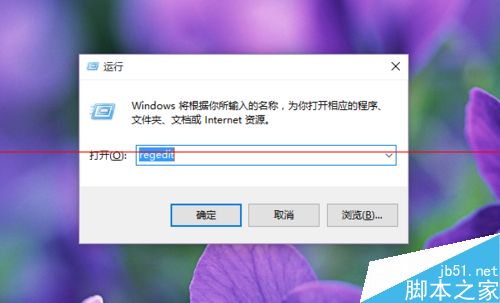
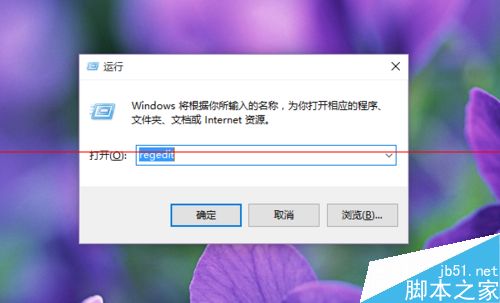
  1. 按 Win + R 輸入 regedit 開啟登錄編輯器。
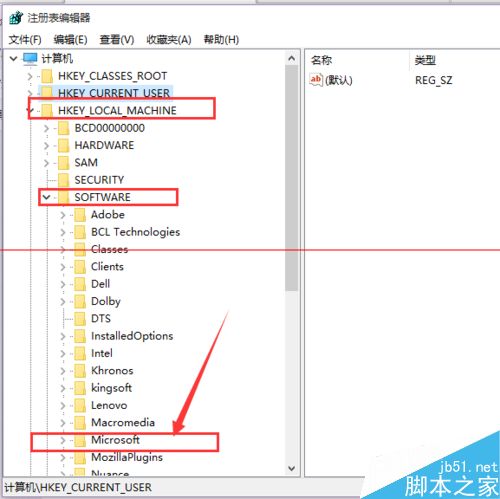
  2. 瀏覽至路徑:
    HKEY_LOCAL_MACHINE\SOFTWARE\Microsoft\Windows NT\CurrentVersion
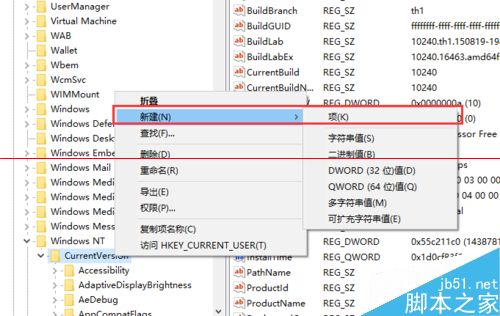
  3. 在 CurrentVersion 下右鍵 → 「新增」→ 「項」,命名為 MTCUVC。
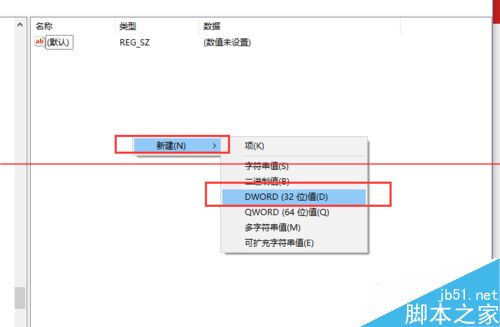
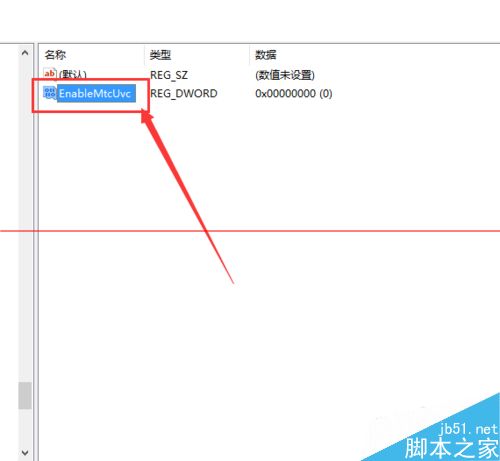
  4. 選中 MTCUVC,右側空白處右鍵 → 「新增」→ 「DWORD (32 位元) 值」,命名為 EnableMtcUvc。
  5. 雙擊 EnableMtcUvc,數值資料設為 0 (十六進位/十進位皆可),確定。
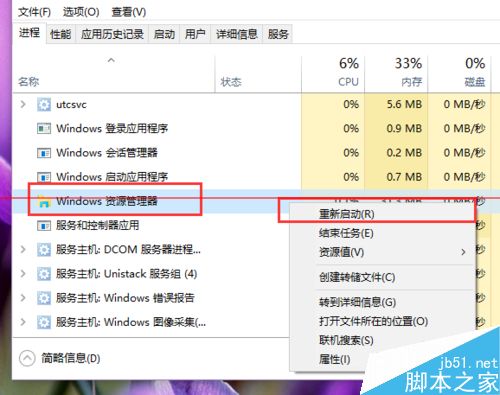
  6. 重新啟動 Windows 檔案總管 進程生效:
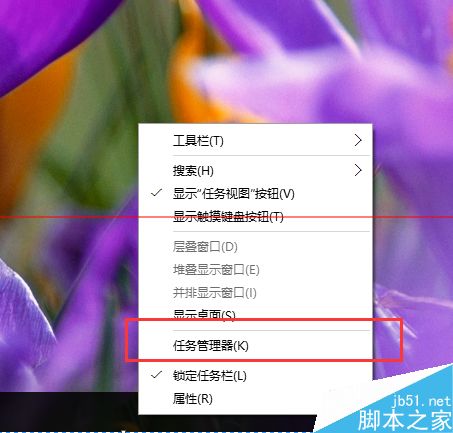
    工作管理員 (Ctrl+Shift+Esc) → 「詳細資料」→ 找 explorer.exe → 右鍵「重新啟動」。
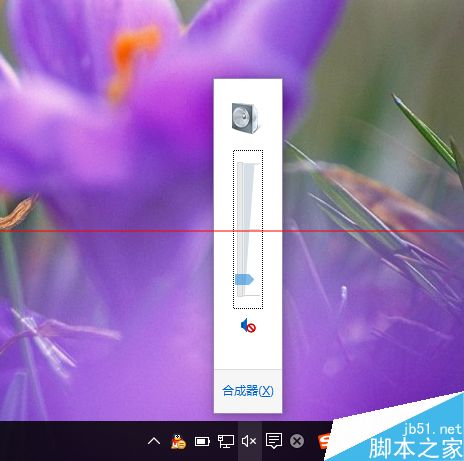
  7. 點擊工作列音量圖示,即呈現 Win8 風格垂直滑桿介面,點選「開啟音量混合器」直達經典面板。

Win10 預設 vs Win8 風格音量控制對比

開啟登錄編輯器

定位 CurrentVersion 路徑

新增 MTCUVC 項

新增 EnableMtcUvc DWORD

設定數值為 0

工作管理員重新啟動 Explorer

重新啟動 Explorer 確認

Win8 風格音量控制生效

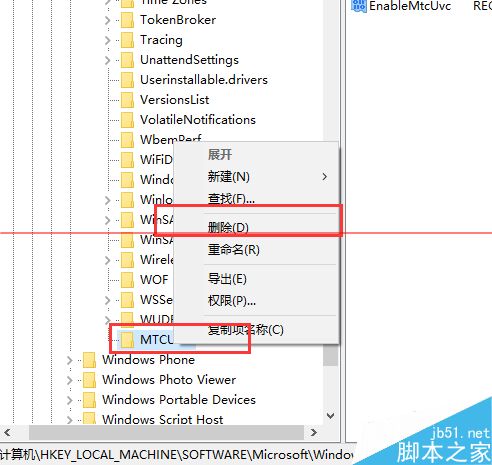
刪除 MTCUVC 恢復預設

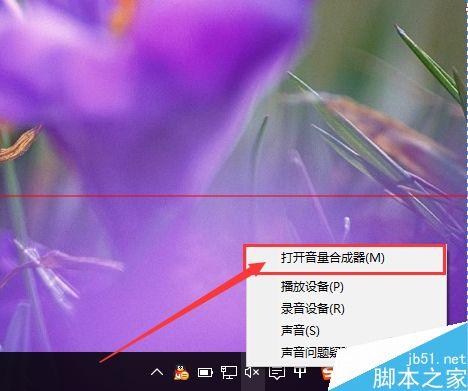
右鍵音量圖示開啟音量混合器

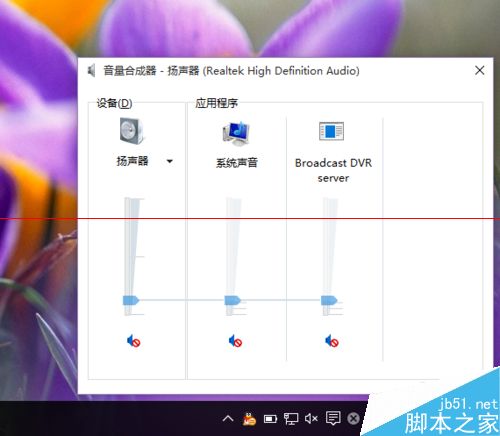
音量混合器介面

恢復 Win10 預設現代介面

  1. 在登錄編輯器中刪除 HKEY_LOCAL_MACHINE\SOFTWARE\Microsoft\Windows NT\CurrentVersion\MTCUVC 整個項目。
  2. 重新啟動 explorer.exe 或重新登入/重開機。

快速存取音量混合器 (不修改註冊表)

右鍵工作列音量圖示 → 直接選擇「開啟音量混合器」即可跳轉至經典獨立視窗調整各應用程式音量,Win8 風格介面本質上只是將此入口整合在彈出面板中。

相關推薦

註冊表微調即可在新舊音量介面間自由切換,滿足不同使用習慣,安全無副作用。

Copyright © Windows教程網 All Rights Reserved