Windows XP Windows 7 Windows 2003 Windows Vista Windows 綜合教學 Linux 系統教學
Windows 10 Windows 8 Windows 2008 Windows NT Windows Server 電腦軟體教學
您现在的位置: Windows教程網 >> Windows教程 >  >> Windows 綜合教學 >> 關於 Windows

Win10 右鍵選單無反應/卡死?清理 ContextMenuHandlers 殘留項目修復教學

編輯:關於 Windows

Win10 桌面或資料夾右鍵選單點擊無反應、延遲嚴重甚至直接卡死,主因通常是第三方軟體安裝的右鍵選單擴充套件殘留導致 Shell 擴充處理異常。透過註冊表清理 ContextMenuHandlers 中多餘項目可快速修復。

修復步驟

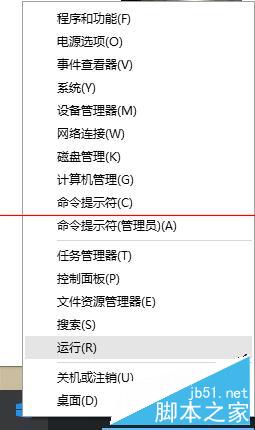
  1. 右鍵「開始」按鈕 → 選擇「執行」。
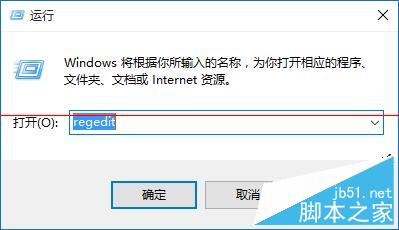
  2. 輸入 regedit 開啟登錄編輯器。
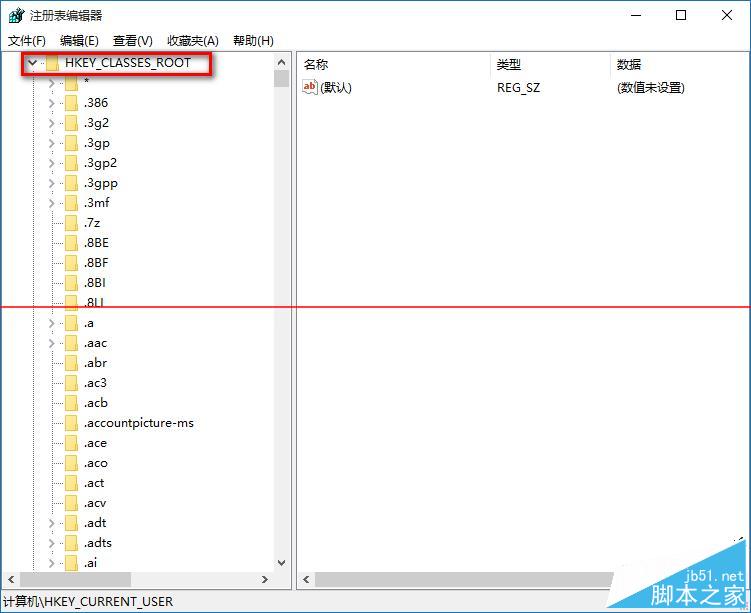
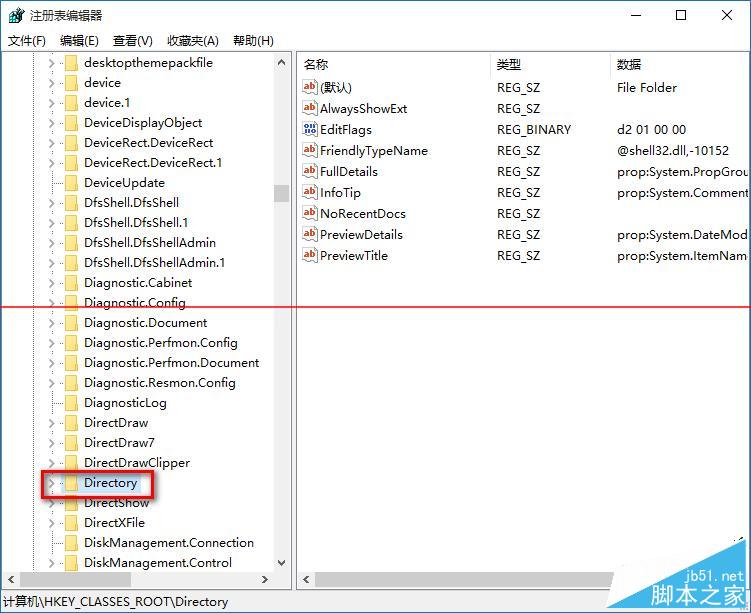
  3. 依序展開路徑:
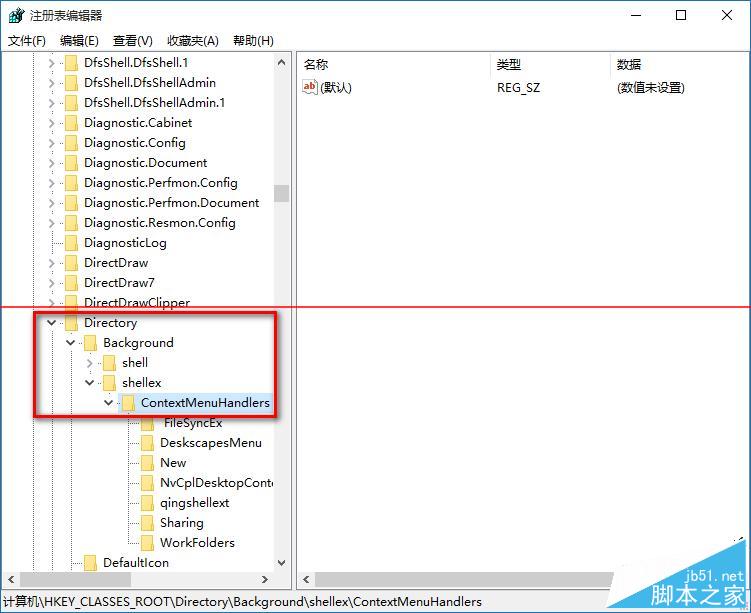
    HKEY_CLASSES_ROOT\Directory\Background\shellex\ContextMenuHandlers
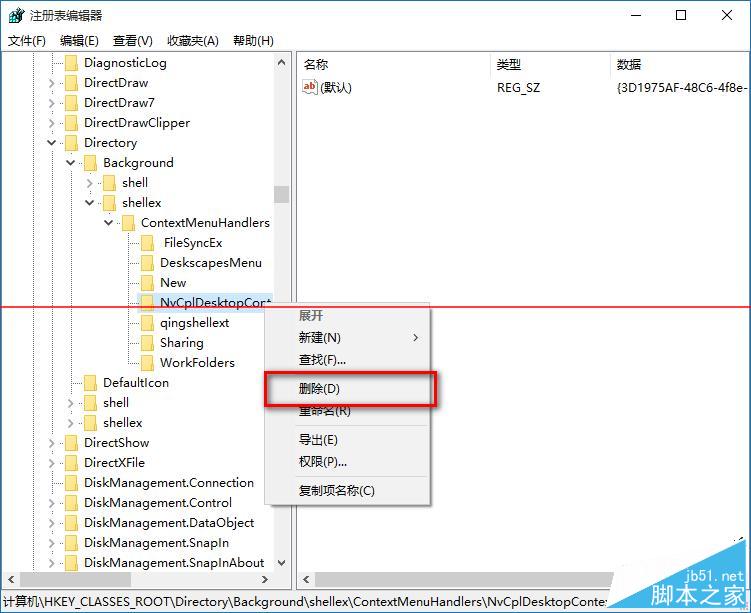
  4. 在 ContextMenuHandlers 下,保留「New」資料夾 (系統建立新檔案/資料夾功能),刪除其他所有第三方軟體建立的資料夾 (如 WinRAR, 360, 雲端同步工具、顯卡控制面板等殘留項)。
  5. 若遇到無法刪除的項目 (權限不足),可嘗試右鍵項目 → 「權限」→ 給予當前使用者「完全控制」後再刪,或暫時略過。
  6. 重新啟動電腦 (或重新啟動 explorer.exe),測試右鍵選單回應速度。

右鍵開始選擇執行

輸入 regedit

展開 HKEY_CLASSES_ROOT

定位 Directory 路徑

ContextMenuHandlers 內容

刪除多餘項目保留 New

補充說明

  • 同樣路徑適用於檔案/資料夾右鍵選單:HKEY_CLASSES_ROOT\*\shellex\ContextMenuHandlers (所有檔案)、HKEY_CLASSES_ROOT\Directory\shellex\ContextMenuHandlers (資料夾),建議一併檢查清理。
  • 刪除註冊表項目不會解除安裝對應軟體,僅移除右鍵選單整合入口,軟體本體功能不受影響。
  • 若清理後右鍵選單仍異常,可使用 ShellExView (NirSoft 免費工具) 圖形化管理/停用 Shell 擴充套件,更直觀安全。
  • 預防建議:安裝第三方軟體時留意「整合至右鍵選單」選項,非必要可取消勾選。

清理殘留 Shell 擴充項目是解決 Win10 右鍵選單卡頓/無反應的標準療法,操作簡單立竿見影。

Copyright © Windows教程網 All Rights Reserved