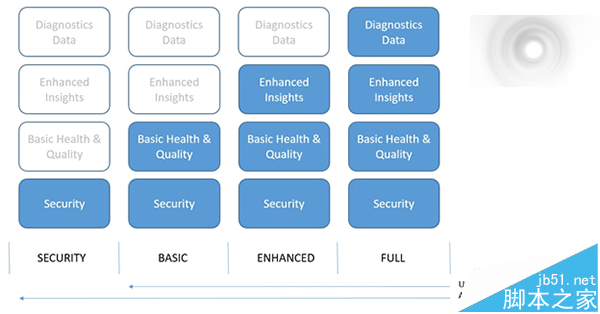
Windows 10 「診斷與回饋」 (遙測) 功能自推出以來即引發隱私權爭議。微軟在 TechNet 文件中正式定義四個遙測等級 (0-3),但最高隱私保護的等級 0「安全性」僅限企業版、教育版、IoT 企業版、伺服器版使用,一般消費者版本 (家用版/專業版) 即使透過群組原則設為 0,系統仍會以等級 1「基本」執行。本文完整解析四等級差異、版本限制、與 Insider 預覽體驗計劃的鎖定機制。
| 等級 | 名稱 | 資料內容 | 適用版本 |
|---|---|---|---|
| 0 | 安全性 | 僅上傳 Windows Defender 偵測資料、惡意軟體移除工具 (MSRT) 結果、安全性相關事件 | 企業版、教育版、IoT 企業版、伺服器版 (專業版/家用版設為 0 實際執行等級 1) |
| 1 | 基本 | 裝置資訊 (型號、處理器、記憶體)、安裝的應用程式清單、基本錯誤報告、Windows Update 狀態 | 所有版本 (消費者版最低可設) |
| 2 | 增強 | 等級 1 資料 + 應用程式使用頻率/時長、功能使用統計、瀏覽器/搜尋查詢統計、輸入法使用資料 | 所有版本 (預設值) |
| 3 | 完整 | 等級 2 資料 + 可能導致問題的檔案內容、記憶體傾印、詳細錯誤報告 (含使用者檔案片段) | 所有版本 (Insider 預覽版強制鎖定此等級) |
gpedit.msc → Enter。電腦設定 → 系統管理範本 → Windows 元件 → 資料收集和預覽版本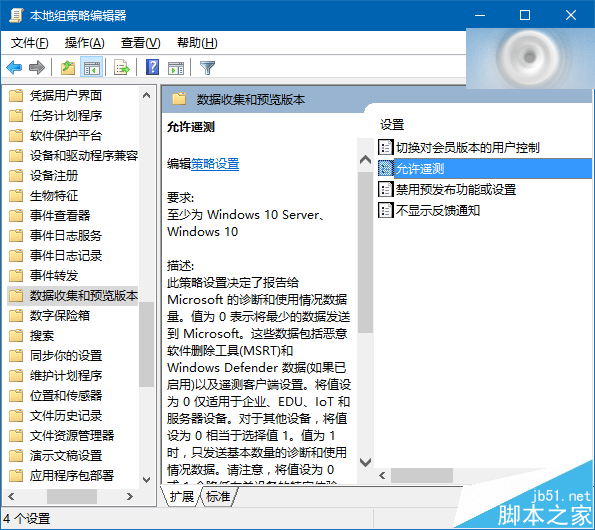
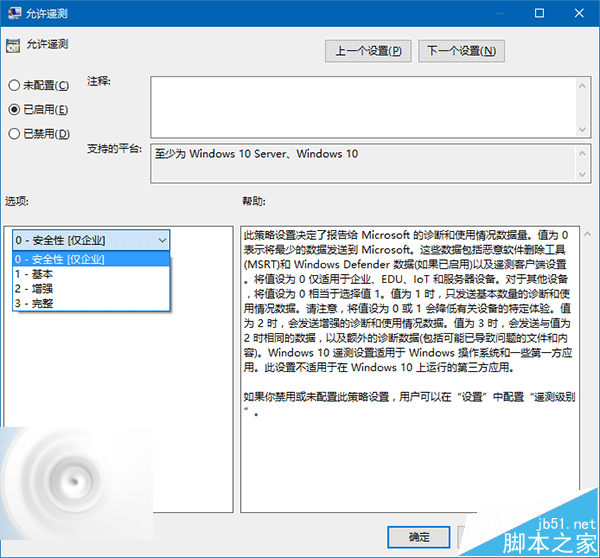
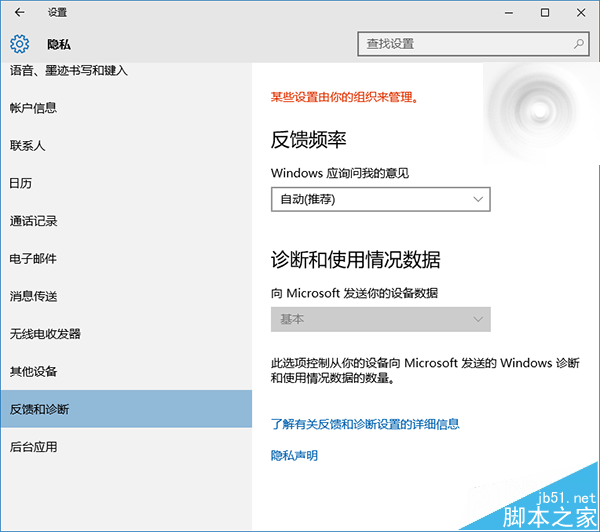
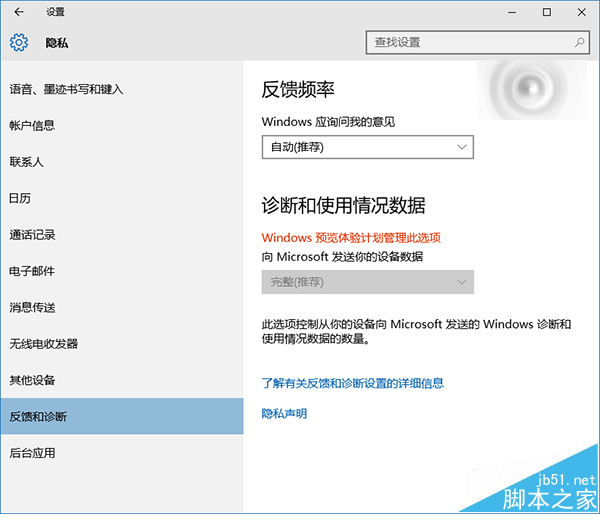
HKEY_LOCAL_MACHINE\SOFTWARE\Policies\Microsoft\Windows\DataCollectionAllowTelemetry = 1 (基本)。vortex-win.data.microsoft.com、settings-win.data.microsoft.com、telemetry.microsoft.com 等遙測端點 (需持續維護清單)。Win10 預覽版右下角彈出廣告怎麼關?結束 HyFamily 進程即可暫時屏蔽
Win7 x86 更新出現 80072EE2 錯誤?安裝 KB947821 (x86) 大型服務堆疊更新即可解決
物聯網版 Win10 IoT Core 首個 RedStone 預覽版 14262 下載與修復內容彙總
Win8.1 通知區域圖示總是自動隱藏?群組原則強制顯示所有圖示教學
Win10 還原至 Win7/Win8.1 完整指南:30 天內一鍵回滾、超過期限乾淨安裝法
WinXP 主題變成經典模式找不回 XP 風格?啟用 Themes 服務與視覺效果