升級 Windows 10 後想回到 Windows 7 或 8.1?微軟提供 30 天內一鍵回滾 機制,過期則需執行乾淨安裝。本文詳細說明兩種情境的操作步驟、前置條件與資料備份關鍵點。
前置條件檢查
- 必須為 升級安裝(保留檔案/應用程式),非乾淨安裝。
- 升級後 未執行磁碟清理(含 Windows 內建工具),否則
Windows.old 已被刪除。
- 升級時間 未超過 30 天(系統會自動清理舊版本檔案釋放空間)。
- C: 磁碟根目錄存在
Windows.old 資料夾。
情境一:30 天內、Windows.old 存在 → 一鍵回滾
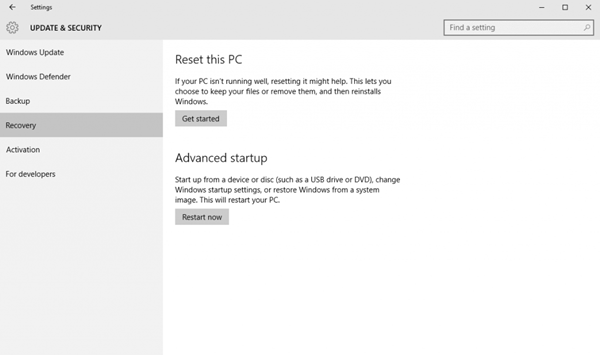
- 設定 → 更新與安全性 → 復原。
- 「回復到 Windows 7 / Windows 8.1」區塊 → 點選 「開始」。
- 依精靈指示操作(選擇原因、確認備份、輸入密碼等),系統將自動還原舊版本,過程約 10-30 分鐘。
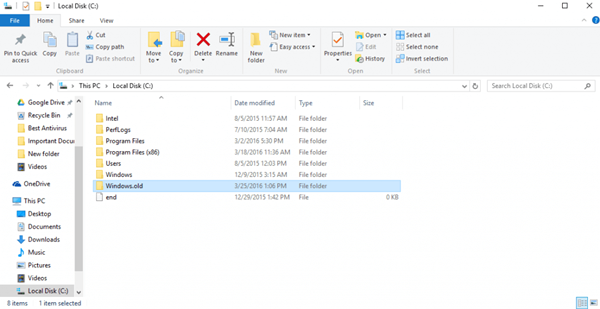
情境二:超過 30 天 / Windows.old 已刪除 / 乾淨安裝升級 → 乾淨安裝舊版本
準備工作
- 備份所有重要資料(文件、圖片、瀏覽器書籤、軟體授權碼等)至外接硬碟/雲端。
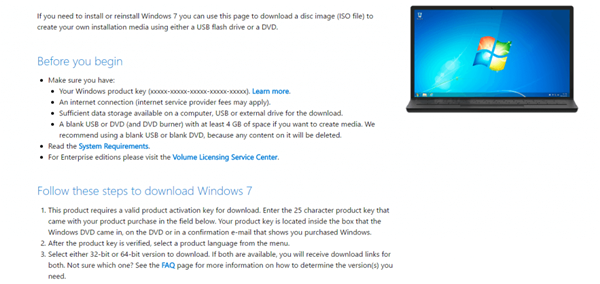
- 取得舊版本安裝媒體:
• Windows 7:需有效產品金鑰,從 微軟官網下載 ISO。
• Windows 8.1:無需金鑰即可下載 ISO,從 官網媒體建立工具 取得。
- 使用 Media Creation Tool 或 Rufus 將 ISO 燒錄為可開機 USB。
安裝流程
- 插入 USB → 重開機進入 BIOS/UEFI 設定 USB 為第一啟動順序。
- 開機進入安裝程式 → 選擇語言/版本 → 「自訂:僅安裝 Windows (進階)」。
- 選取系統分區 (通常為 C:) → 格式化 → 下一步(此步驟將清除所有資料,確認已備份)。
- 完成安裝 → 輸入產品金鑰 (Win7 必填,Win8.1 可略過) → 設定帳戶 → 進入桌面。
- 安裝驅動程式、Windows Update、常用軟體、還原備份資料。
特殊情況:預裝 Win10 筆電 (機殼貼 Win10 標誌)
此類裝置通常不支援降級授權,需額外購買 Windows 7/8.1 零售版產品金鑰並執行乾淨安裝。請先向廠商確認是否提供降級權利或復原映像。
總結建議
- 升級 Win10 後 30 天內 確認是否適應,不適應立即回滾,最省時無風險。
- 升級前務必建立 系統映像備份 (Macrium Reflect、Acronis、Windows 內建備份),可隨時還原至升級前狀態,不受 30 天限制。
- 若決定長期使用 Win10,可在 30 天后執行磁碟清理移除
Windows.old 釋放 10-20 GB 空間。