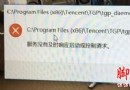
Windows 8 開啟特定程式(如電腦管理、系統資訊)時彈出 「佔位程式接收到錯誤資料」 錯誤。此訊息通常指向 系統檔案損毀 或 使用者設定檔損壞。本文提供標準修復流程:SFC 系統檔案檢查器修復 + 建立新管理員帳號驗證。
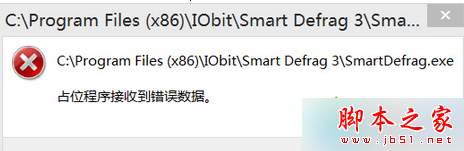
故障成因
- 關鍵系統 DLL/登錄檔損毀(不當關機、軟體衝突、惡意程式)。
- 目前使用者設定檔 (NTUSER.DAT、AppData) 損壞,導致 COM/介面封送處理失敗。
解決步驟
方法一:SFC /SCANNOW 修復系統檔案(首選)
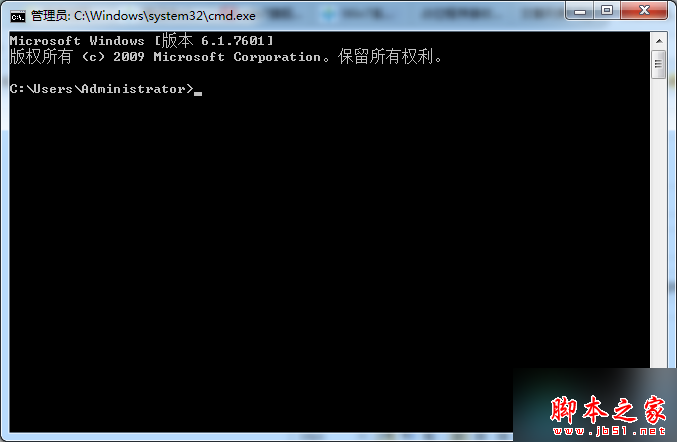
- 滑鼠移至螢幕左下角 → 右鍵 → 選擇 「命令提示字元 (系統管理員)」 → 使用者帳戶控制選「是」。
- 輸入指令並按 Enter:
sfc /scannow
- 等待掃描完成(約 5-15 分鐘)。若顯示「Windows 資源保護找到損毀檔案並成功修復」→ 重開機測試。
方法二:建立新管理員帳號驗證設定檔問題
- 設定 → 帳戶 → 其它帳戶 → 新增帳戶 → 選擇「不使用 Microsoft 帳戶登入」→ 本地帳戶 → 設定帳戶類型為「管理員」。
- 登出目前帳戶 → 以新帳戶登入 → 測試原本報錯的程式是否正常。
- 若新帳戶正常,代表原設定檔損壞。可將重要資料 (桌面、文件、下載、收藏夾等) 複製至新帳戶,再刪除舊帳戶。
延伸閱讀
核心邏輯: SFC 修復系統層檔案;新帳戶隔離使用者層設定檔問題。雙管齊下可解決 90% 以上「佔位程式接收到錯誤資料」案例。