Windows 10 同樣支援開機登入畫面顯示自訂「標題」與「訊息文字」 (如歡迎語、警告聲明、公司政策提醒),透過群組原則設定,效果即時生效。
設定步驟
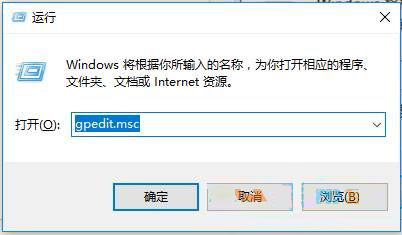
- Win+R →
gpedit.msc 開啟群組原則編輯器。
- 依序展開:電腦設定 → Windows 設定 → 安全性設定 → 本地原則 → 安全性選項。
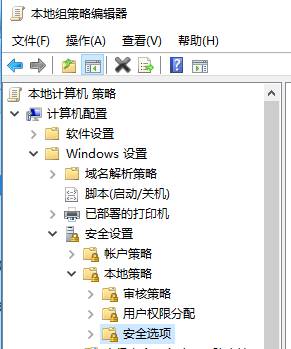
- 在右側清單找到並雙擊設定:
- 「互動式登入:嘗試登入的使用者訊息文字」 → 輸入欲顯示的內文 (如「歡迎使用本系統,請遵守資安規定」)。
- 「互動式登入:嘗試登入的使用者訊息標題」 → 輸入標題 (如「系統登入提醒」)。
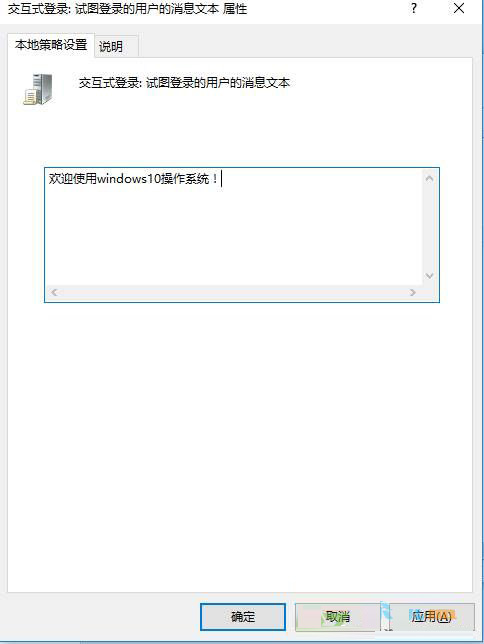
- 點擊「確定」套用,下次開機/鎖定畫面登入時即會顯示自訂標題與訊息對話框,使用者需點擊「確定」才能繼續輸入密碼登入。
應用場景
- 企業/學校電腦:資安政策聲明、免責條款、聯繫資訊。
- 個人電腦:每日激勵語、待辦提醒、幽默歡迎語。
- 家庭版無群組原則,可嘗試註冊表:
HKEY_LOCAL_MACHINE\SOFTWARE\Microsoft\Windows\CurrentVersion\Policies\System 建立字串值 legalnoticecaption (標題) 與 legalnoticetext (文字)。