Windows XP Windows 7 Windows 2003 Windows Vista Windows 綜合教學 Linux 系統教學
Windows 10 Windows 8 Windows 2008 Windows NT Windows Server 電腦軟體教學
您现在的位置: Windows教程網 >> Windows教程 >  >> Windows 綜合教學 >> 關於 Windows

Win7更換主題後如何保留自訂桌面圖標?一招防止被重置

編輯:關於 Windows

許多 Windows 7 使用者都有過這樣的經驗:好不容易把「電腦」、「回收筒」、「網路」等桌面圖標換成自己喜歡的樣子,結果一套用新主題,辛苦設定的個性化圖標瞬間變回系統預設值,實在令人挫折。其實只要在系統設定裡關閉一個選項,就能徹底解決這個困擾。

核心解法:取消「允許主題更改桌面圖標」

Windows 7 內建一項機制,預設允許主題套用時同步變更桌面圖標。我們只需在「桌面圖示設定」視窗中,把這個勾選項取消,即可鎖定自訂圖標,不再受主題切換影響。
圖文操作步驟

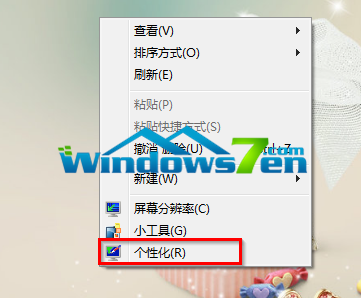
  1. 開啟個人化設定:在桌面空白處點擊滑鼠右鍵,選擇「個人化」。
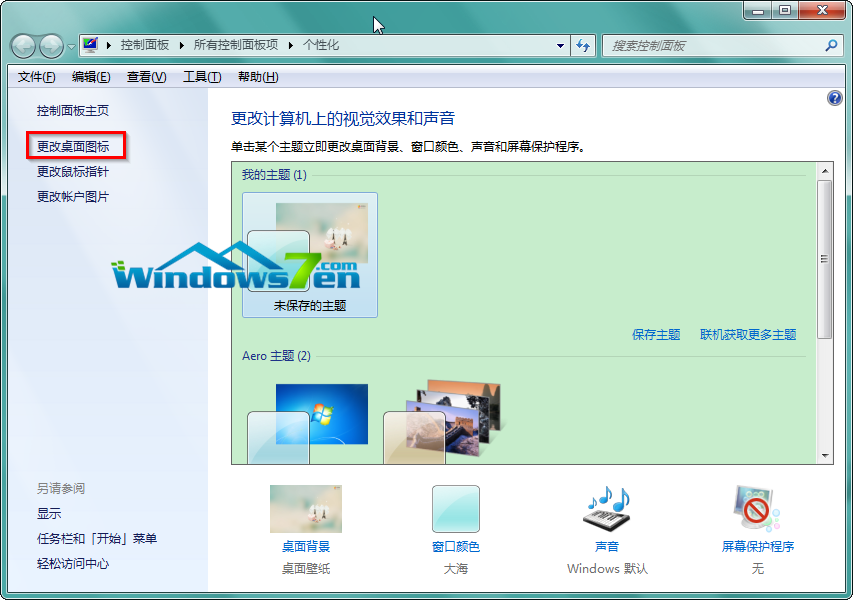
  2. 進入桌面圖示設定:在左側面板點選「更改桌面圖示」。
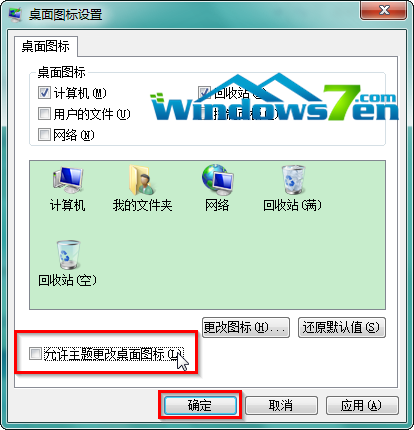
  3. 取消關鍵勾選:在彈出的視窗中,找到並取消勾選「允許主題更改桌面圖示」,按下「確定」儲存。

右鍵桌面選擇個人化
▲ 步驟 1:右鍵桌面進入個人化

點選更改桌面圖示
▲ 步驟 2:點選「更改桌面圖示」

取消允許主題更改桌面圖示
▲ 步驟 3:取消勾選「允許主題更改桌面圖示」

小結

設定完成後,無論你套用多少種主題、切換多少次桌面背景,原本自訂的桌面圖標都會穩如磐石,不再被強制重置。這個小技巧對於習慣客製化介面的 Win7 使用者來說,實用性極高,建議收藏備用。

Copyright © Windows教程網 All Rights Reserved