GHOST 一鍵還原是許多電腦維護人員與進階使用者常用的系統備份還原方案。本文將詳細說明從安裝工具、備份系統、導出映像檔到實際還原的完整流程,並附上關鍵注意事項。
前置準備
- 下載一鍵還原工具 (如 OneKey Ghost、Ghost32 等)。
- 準備一個儲存空間足夠的分區或外接硬碟存放映像檔 (GHO 檔)。
步驟一:備份目前系統 (建立映像檔)
- 執行一鍵還原工具,點擊 「備份」 按鈕。
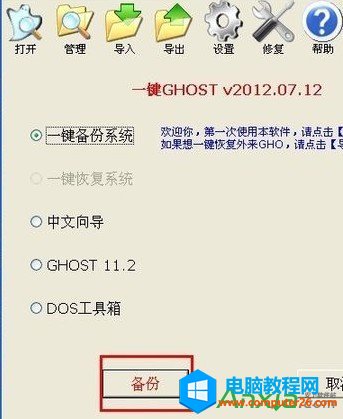
- 系統會提示重新開機進入 DOS 環境執行備份,請耐心等待 (約 10-20 分鐘,視資料量而定)。
- 備份完成後,系統會自動重啟回到 Windows。
步驟二:導出映像檔 (視工具而定)
部分工具備份後映像檔存放在隱藏分區,需導出至可見分區以便日後使用:
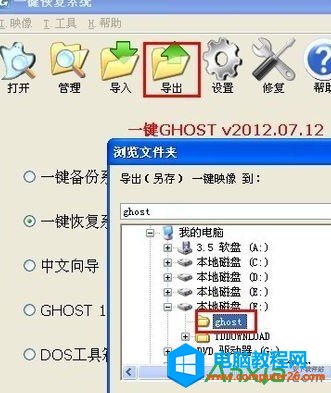
- 重新開啟工具,點擊 「導出」。
- 指定儲存資料夾 (建議放在非系統盤),確定開始導出。
步驟三:執行還原 (兩種常見方式)
方式 A:工具內建一鍵還原 (最簡單)
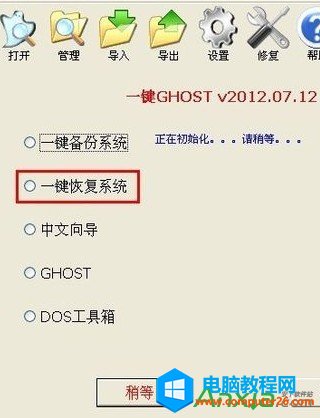
- 在 Windows 環境下開啟工具,點擊 「還原」 按鈕 (此時按鈕應為可用狀態)。
- 確認提示後,電腦重啟自動完成還原。
方式 B:進入 DOS 環境手動還原 (通用性較高)
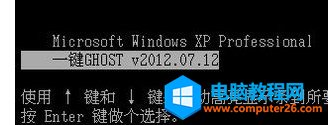
- 重啟電腦,從開機選單選擇 「OneKey Ghost」 或類似選項進入主選單。
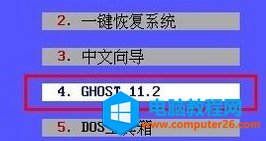
- 選擇 Ghost 11.2/11.5 版本進入操作介面。
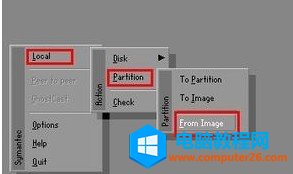
- 依序選擇:Local → Partition → From Image。
- 選擇存放
.gho 映像檔的磁碟與路徑 (注意:DOS 環境下磁碟代號可能與 Windows 不同,請依容量與標籤判斷)。
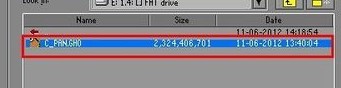
- 確認目標分區 (通常為 C:),一路按 Enter 確認執行還原。
- 完成後選擇重啟,拔除啟動裝置,系統即還原完畢。
關鍵注意事項
- 還原會清空目標分區所有資料! 請務必先備份重要檔案。
- 若系統無法開機,可使用 PE 開機盤 (如 U當家、U大師) 進入 PE 環境執行上述方式 B。
- 建議在系統乾淨、驅動完整、常用軟體安裝好時建立「乾淨系統備份」,日後還原最快速乾淨。
掌握 GHOST 備份還原技巧,能讓您在系統崩潰、中毒、更新失敗時從容應對,是電腦維護的必備技能。