Win10 內建 Windows Defender (現稱 Windows 安全中心 / Microsoft Defender 防毒軟體) 是微軟官方原生防毒引擎,**零安裝、零訂閱、低資源佔用、與系統深度整合、相容性最高**。對於記憶體 4GB/8GB、不想安裝第三方全家桶殺毒軟體的用戶,Defender 是最佳防護選擇。本文教您啟用 Defender 即時防護、雲端保護、樣本提交,並執行快速/完整/自訂/離線掃描。
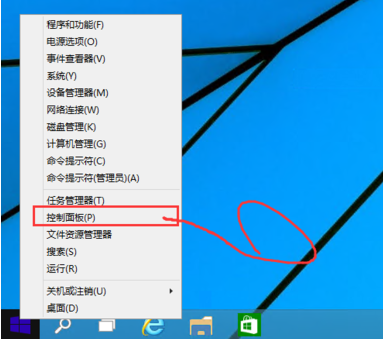
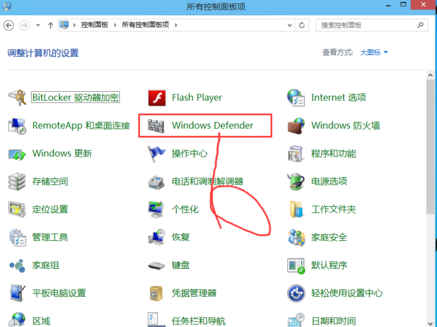
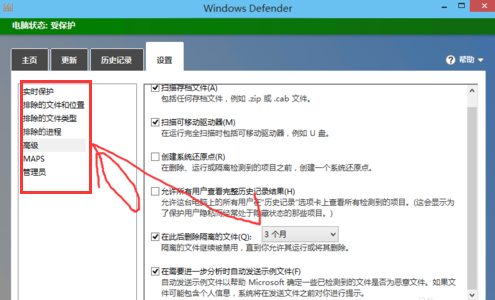
在「Windows 安全中心」→「病毒與威脅防護」→「管理設定」:
| 防護功能 | 建議狀態 | 說明 |
|---|---|---|
| 即時防護 | ✅ 開啟 | 核心防護,檔案讀寫/執行/下載即時掃描 |
| 雲端提供的保護 | ✅ 開啟 | 疑似檔案雲端秒級查證,大幅提升未知威脅偵測率 |
| 自動提交樣本 | ✅ 開啟 | 協助微軟改進防毒引擎,隱私風險極低 (可選關閉) |
| 防竄改保護 | ✅ 開啟 | 防止惡意軟體/腳本關閉 Defender/修改設定 (需管理員權限) |
| 受控制的資料夾存取 | ⚠️ 視需求 | 防勒索軟體加密文件,可能誤攔正常程式寫入文件夾 |
| 維度 | Windows Defender | 第三方殺毒 (360/騰訊/火綿/Kaspersky/Bitdefender 等) |
|---|---|---|
| 安裝體積 | 0 (系統內建) | 200MB~1GB+ |
| 記憶體常駐 | ~50~150MB (共享系統進程) | 200MB~800MB+ (多進程常駐) |
| CPU 佔用 | 低 (整合式掃描引擎) | 中高 (獨立掃描引擎+行為監控) |
| 相容性 | 完美 (微軟自家) | 偶發衝突 (藍屏/死機/更新失敗) |
| 偵測率 (AV-TEST) | 99.9%+ (近年持續滿分) | 99.9%+ (頂級產品持平) |
| 誤報率 | 極低 | 較高 (行為啟發式偏激進) |
| 功能豐富度 | 基礎防毒+防火牆+家長控制+裝置效能 | 豐富 (垃圾清理/軟體管家/流量監控/隱私保護/密碼管理/VPN 等) |
| 廣告/推廣 | 零 | 多數有 (免費版尤其明顯) |
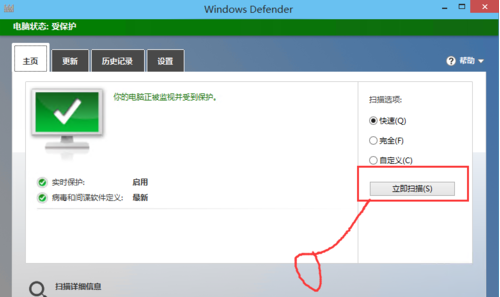
Set-MpPreference -DisableRealtimeMonitoring $false (啟用即時防護)、Start-MpScan -ScanType QuickScan (快速掃描)"%ProgramFiles%\Windows Defender\MpCmdRun.exe" -Scan -ScanType 1 (快速掃描)電腦設定 → 系統管理範本 → Windows 元件 → Microsoft Defender 防毒軟體 統一企業部署設定Win10 開啟 Defender:**設定 → 更新與安全性 → Windows 安全性 → 開啟即時防護/雲端保護/防竄改** → **病毒與威脅防護 → 掃描選項 → 選類型 → 立即掃描**。**零安裝、低資源、高相容、偵測率頂級**,配置吃緊/不想折騰/純淨黨首選。第三方殺毒優勢在「附加功能豐富」,純防毒 Defender 已足夠強。建議:**日常快速掃描 + 週完整掃描 + 月離線掃描**,構建分層防護節奏。