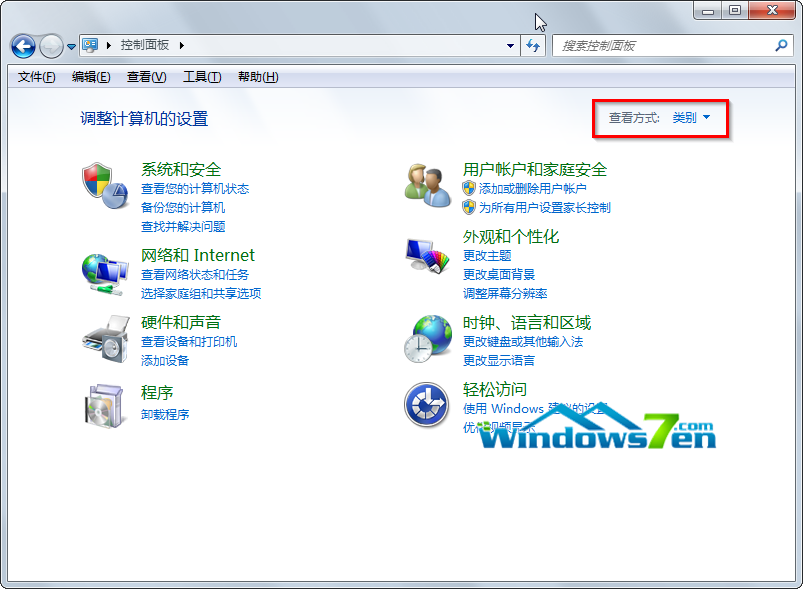
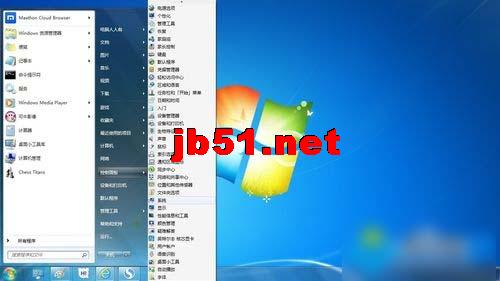
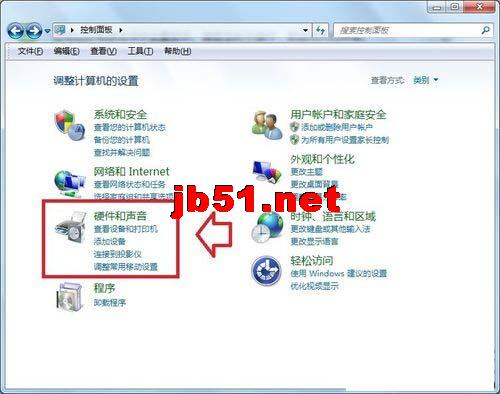
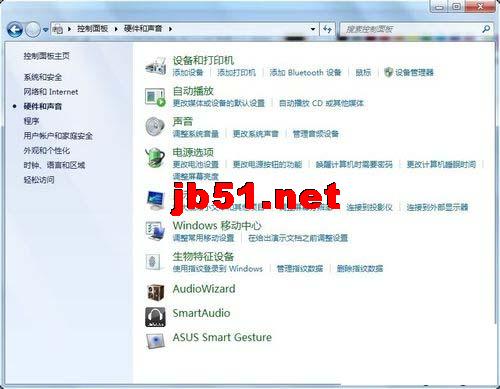
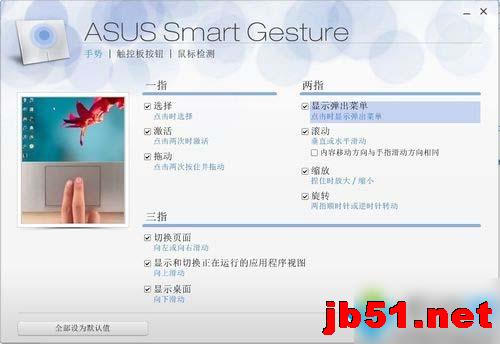
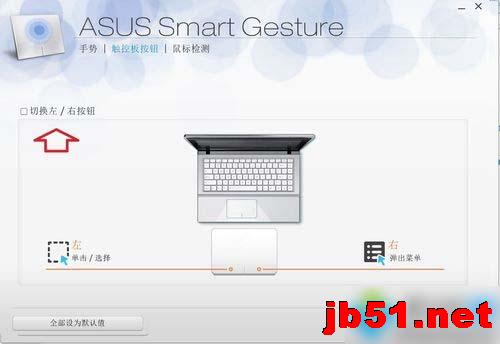
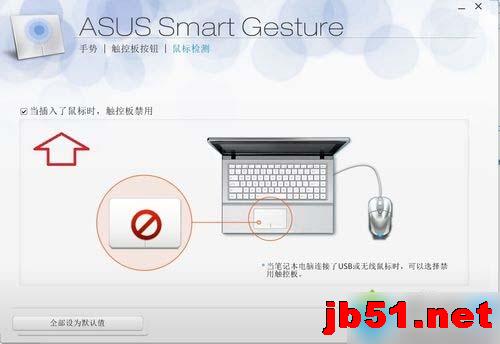
華碩 (ASUS) 筆電預裝 ASUS Smart Gesture 智慧觸控板驅動,支援 **一指點擊/滑動、兩指捲動/縮放/旋轉、三指切換應用/顯示桌面、四指切換虛擬桌面** 等豐富手勢操作,並具備 **掌腕偵測防誤觸、滑鼠連接時自動停用觸控板** 等智慧功能。本文詳解控制台進入設定介面、各手勢功能對應操作、按鍵模式切換、滑鼠偵測設定、驅動更新、桌面捷徑建立、搜尋喚起、Alt 選單等完整使用指南。
| 手勢 | 動作 | 功能 | 適用場景 |
|---|---|---|---|
| 一指 | 單擊 | 左鍵點擊 | 選取、開啟、拖曳 |
| 雙擊 | 雙擊開啟 | 執行程式、開啟資料夾 | |
| 滑動 | 游標移動 | 基本導航 | |
| 兩指 | 上下滑動 | 垂直捲動 | 瀏覽網頁/文件/長清單 |
| 左右滑動 | 水平捲動 | 寬表格/時間軸/橫向畫廊 | |
| 捏合/張開 | 縮放 | 網頁/圖片/地圖/文件縮放 | |
| 旋轉 | 旋轉 | 圖片/地圖/3D 模型旋轉 | |
| 三指 | 上滑 | 任務檢視 / 顯示所有視窗 | 快速切換應用/虛擬桌面 |
| 下滑 | 顯示桌面 | 一鍵回桌面 | |
| 左右滑動 | 切換應用 (Alt+Tab 效果) | 無鍵盤快速切換 | |
| 四指 | 左右滑動 | 切換虛擬桌面 | 多任務空間切換 |
| 點擊 | 開啟通知中心/行動中心 | 查看通知/快速設定 |
| 現象 | 可能原因 | 解決方案 |
|---|---|---|
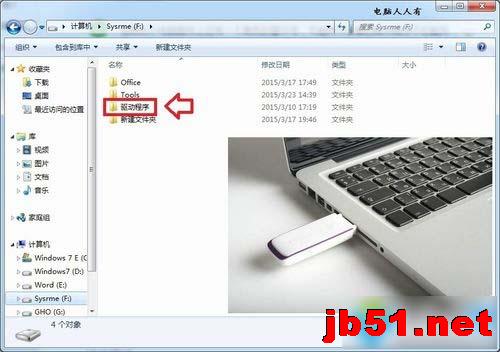
| 手勢完全無效/介面空白 | 驅動未安裝/版本不匹配/服務未啟動 | ① 官網下載對應型號最新 Smart Gesture 驅動安裝 ② services.msc 確認 "ASUS Smart Gesture Service" 啟動 ③ 隨機光碟驅動重裝 |
| 三/四指手勢無反應 | 硬體不支援/驅動版本過舊/Windows 版本不支援 | Win10 1809+ 原生支援精準觸控板 API,舊驅動需更新 |
| 滑鼠偵測無效 | 驅動 Bug/USB 選擇性暫停干擾 | 更新驅動、電源選項關閉 USB 選擇性暫停 |
| 游標抖動/亂跳 | 掌腕偵測靈敏度/靜電/硬體故障 | 調整靈敏度、清潔觸控板面板、排除靜電源 |
a / smart / gesture 即顯示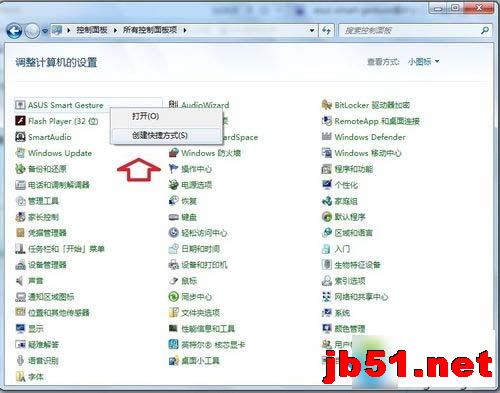
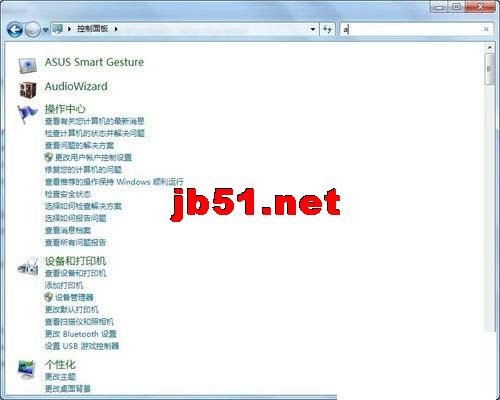
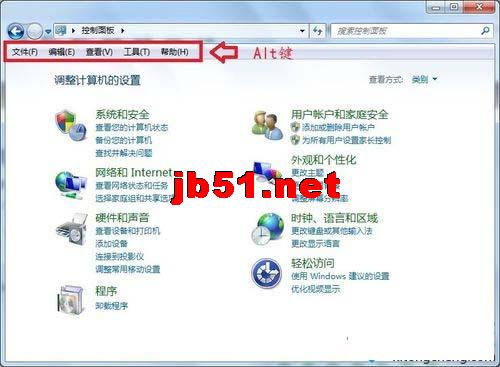
ASUS Smart Gesture 將觸控板升級為 **多手勢生產力工具**:兩指捲動縮放、三指切換應用/顯示桌面、四指切換虛擬桌面、滑鼠連接自動停用防誤觸。控制台 → 硬體和音效 → ASUS Smart Gesture 進入設定,**驅動版本決定功能上限**,建議定期官網更新。善用手勢操作,減少鍵盤滑鼠切換,筆電單機作業效率大幅提升。