Windows XP Windows 7 Windows 2003 Windows Vista Windows 綜合教學 Linux 系統教學
Windows 10 Windows 8 Windows 2008 Windows NT Windows Server 電腦軟體教學
您现在的位置: Windows教程網 >> Windows教程 >  >> Windows 綜合教學 >> 關於 Windows

Win10 預覽版如何升級正式版?Insider 通道切換與停用完整教學

編輯:關於 Windows

參加 Windows Insider 計畫的使用者安裝的是預覽版(Insider Preview),當正式版釋出或想回歸穩定版時,該如何操作?本文詳細說明從預覽版升級至正式版、切換快速/慢速通道,以及完全停用預覽版回歸零售版的完整步驟。

方法一:透過 Windows Update 直接升級(最簡單)

當 Windows 10 正式版推送給 Insider 通道時,系統會自動偵測並提供下載,操作如下:
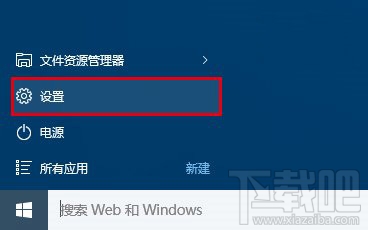
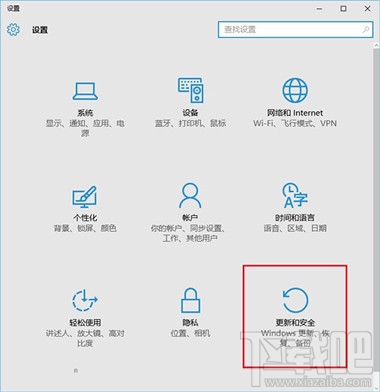
  1. 點選「開始」→「設定」(齒輪圖示)。
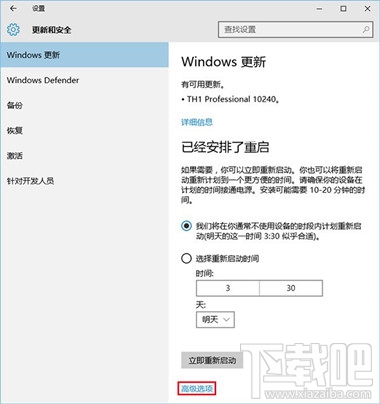
  2. 選擇「更新與安全性」→「Windows Update」。
  3. 點擊「檢查更新」,若有正式版可用會顯示「功能更新」,點選下載安裝即可。

設定介面

更新與安全性

方法二:調整 Insider 通道(快速/慢速/釋出版)

若尚未收到正式版推送,可手動切換通道加速接收:

  1. 在「更新與安全性」→「Windows Update」頁面,點選「進階選項」。
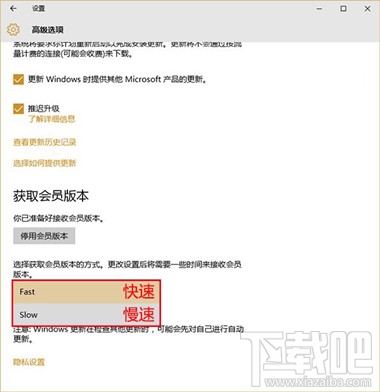
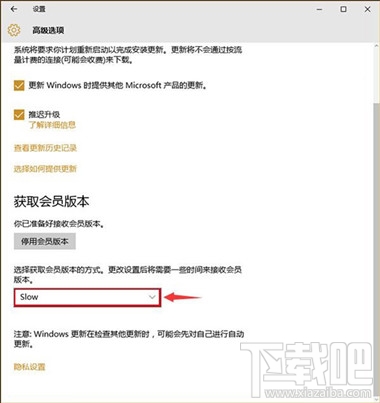
  2. 找到「選擇 Insider 組建內容類型」下拉選單。
  3. 三種選項說明:
    • 快速通道:最早獲得新功能,但較不穩定,適合測試人員。
    • 慢速通道:經過較多驗證,穩定度較高,適合日常主力機。
    • 釋出版預覽:接近正式版品質,僅提供修正與安全更新,最穩定。
  4. 選擇「釋出版預覽」或「慢速通道」後,重新檢查更新,通常能收到正式版組建。

進階選項

通道選擇下拉選單

通道說明

方法三:完全停用 Insider 預覽版(回歸零售版)

若不想再接收任何預覽版更新,需停用會員資格:

  1. 同樣在「進階選項」頁面,找到「停用 Insider 預覽版組建」。
  2. 系統會警告:停用後若目前組建版本較舊,可能需重新安裝 Windows 10 零售版並購買授權。
  3. 確認無誤後點選「確定」,電腦將不再接收 Insider 更新,下次大版本更新時會嘗試切換至零售版通道。

停用預覽版選項

重要提醒

  • 通道切換不影響 Windows 授權狀態,兩者無關。
  • 從快速通道切換至慢速/釋出版,需等待下一波更新推送才會生效,無法立即降級組建版本。
  • 若遇到嚴重 Bug 導致系統無法使用,建議使用復原磁碟或安裝媒體全新安裝正式版。

結語

Windows Insider 計畫提供多種通道滿足不同需求,想升級正式版只需耐心等待推送或切換至「釋出版預覽」通道;若決定退出計畫,請務必先確認授權狀態並備份資料再停用預覽版。

Copyright © Windows教程網 All Rights Reserved