Windows XP Windows 7 Windows 2003 Windows Vista Windows 綜合教學 Linux 系統教學
Windows 10 Windows 8 Windows 2008 Windows NT Windows Server 電腦軟體教學
您现在的位置: Windows教程網 >> Windows教程 >  >> Windows 綜合教學 >> 關於 Windows

Win7 防火牆錯誤 0x8007437 無法更改設定?四大解決方案完整攻略

編輯:關於 Windows

Win7 系統彈出「防火牆無法更改某些設定,錯誤代碼 0x8007437」時,通常是防火牆服務被停用、系統被精簡移除防火牆組件、或遭病毒破壞。以下提供四種解決方法,按成功率排序。

故障原因分析

  • 防火牆服務 (Windows Firewall) 被停用或啟動類型非「自動」。
  • 使用精簡版系統,防火牆功能不完整。
  • 病毒/惡意軟體破壞防火牆相關檔案或登錄。

解決方法一:服務管理員修正服務登入身分(最推薦)

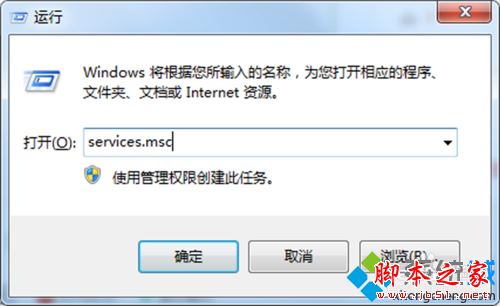
  1. 按 Win+R 輸入 services.msc 開啟服務管理員。
  2. 雙擊 Windows Firewall →「一般」頁籤 → 啟動類型改為 自動。
  3. 切換到「登入」頁籤 → 先選「本機系統帳戶」 → 「套用」(別關視窗)。
  4. 再選「這個帳戶」 → 「瀏覽」→「進階」→「立即尋找」→ 選 LocalService → 確定 → 「套用」。若提示輸入密碼,留空白並套用。
  5. 回到「一般」頁籤,若服務狀態為「已停止」→ 點「啟動」→ 確定。

解決方法二:啟用 Windows Firewall/Internet Connection Sharing 服務

  1. 「開始」→「執行」輸入 services.msc。
  2. 找到 Windows Firewall/Internet Connection Sharing 服務,啟動並設為「自動」。

解決方法三:命令提示字元重設防火牆

netsh firewall show config          :: 查看目前設定
netsh firewall set opmode mode=disable  :: 關閉防火牆
netsh firewall set opmode mode=enable   :: 開啟防火牆

解決方法四:批次檔修復相關服務

  1. 開啟記事本,貼上以下內容:
sc config wuauserv start= auto
sc config bits start= auto
sc config DcomLaunch start= auto
net stop wuauserv
net start wuauserv
net stop bits
net start bits
net start DcomLaunch
  1. 另存為 Repair.bat(存檔類型選「所有檔案」),存放桌面。
  2. 右鍵 Repair.bat →「以系統管理員身分執行」,啟動所需服務。
  3. 嘗試重新套用防火牆設定。

相關閱讀:

依序嘗試上述方法,通常能順利解決 0x8007437 錯誤。若問題持續,建議掃毒或修復系統檔案 (sfc /scannow)。

Copyright © Windows教程網 All Rights Reserved