Win8 系統下查看顯示卡詳細規格有多種管道,從內建工具到專業軟體,適用不同需求。
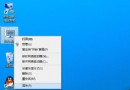
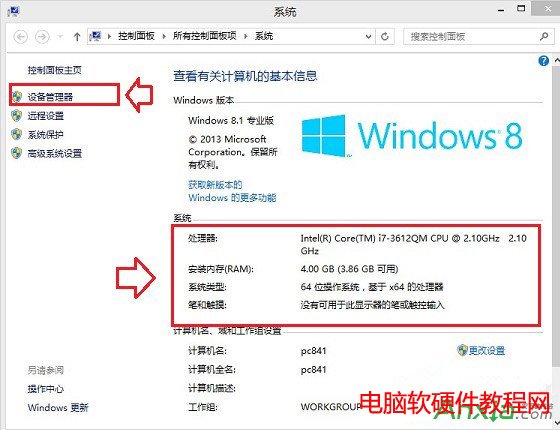
右鍵「電腦」→「管理」→「裝置管理員」→「顯示介面卡」,即可看到晶片型號(如 NVIDIA GeForce GTX 1050 / AMD Radeon RX 560 / Intel HD Graphics 620)。
安裝執行,點「硬體偵測」→「硬體總覽」,顯示完整顯示卡資訊:晶片、顯存大小、驅動版本、BIOS 版本、溫度、風扇轉速等。
Win+R 輸入 dxdiag →「顯示」分頁,可見晶片類型、顯存、驅動程式日期/版本、DirectX 功能支援等。
GPU-Z 可顯示晶片代號、製程、著色器數量、ROP/紋理單元、BIOS 版本、感測器即時數據(溫度、功耗、電壓、頻率),最適合發燒友/超頻者。
台式機開機殼,找到顯示卡,讀取貼紙型號(如 GV-N1050WF2OC-4GD),上網查詢完整規格。筆電通常不可拆解顯示卡,不建議嘗試。
建議: 一般用戶用方法一、三即可;需詳細規格用方法二;發燒友/疑難排解用方法四。
Win10 共享印表機錯誤 0x000006d9?啟用 Windows 防火牆服務即解
Win7 語言列不見了怎麼辦?控制台「地區與語言」→「鍵盤與語言」→「語言列」三選一恢復顯示
VMware Workstation 宿主機與 Linux 虛擬機共享資料夾完整設定教學
Windows 10 Build 9926 「設定」應用深度解析:取代控制台的現代化管理中樞
Windows 8 升級 Windows 10 官方 ISO 掛載安裝圖文教學
C 盘出现 $Windows.~BT 文件夹很大?那是 Win10 升级包在后台下载,别删!