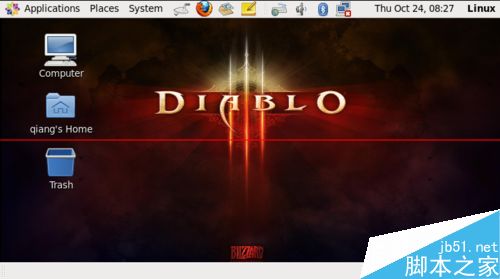
在 VMware 中實現 Windows 7 宿主機與 Linux 客體機雙向檔案共享,核心在於安裝 VMware Tools 並啟用共享資料夾功能。以下為完整圖文流程。
VMwareTools-x.x.x.tar.gz)。/tmp/vmtools)。vmware-install.pl 或終端機執行 sudo ./vmware-install.pl,一路按預設值安裝完成。
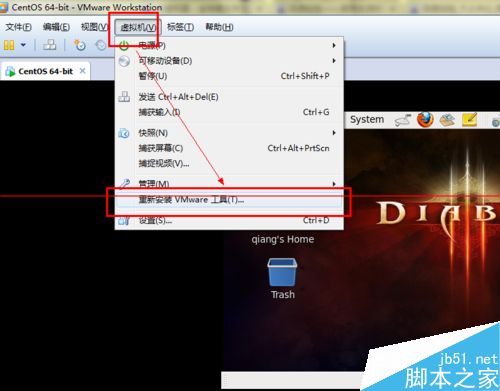
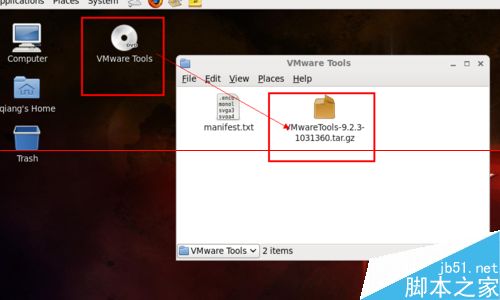
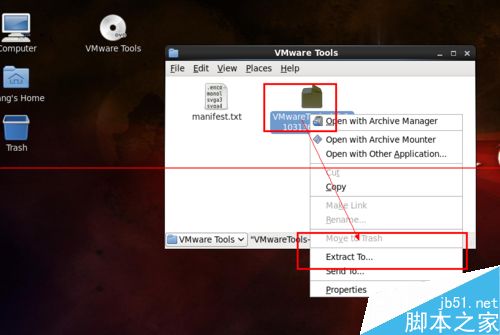
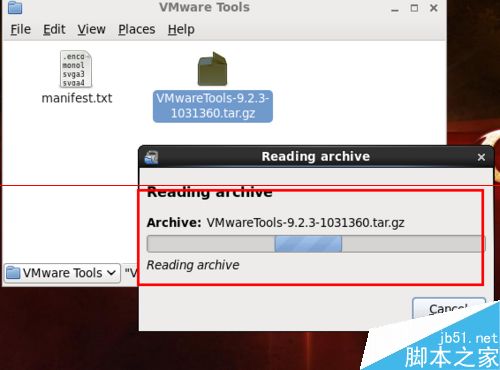
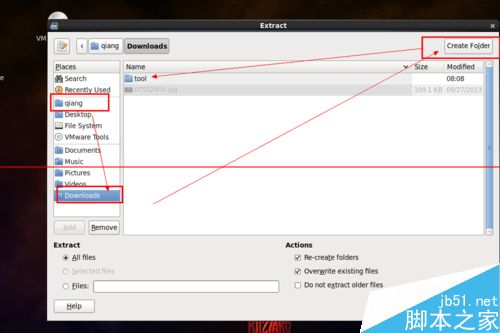
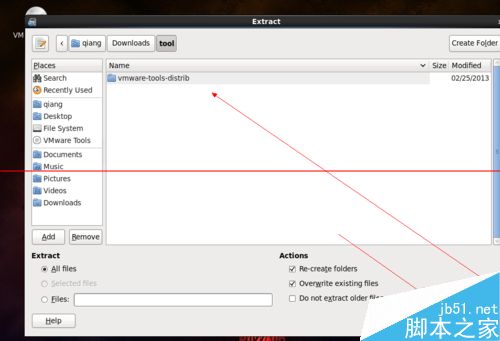
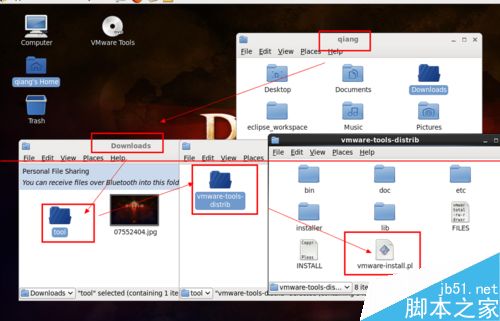
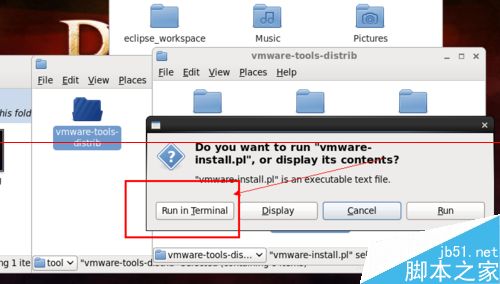
D:\VM_Share)→ 確定。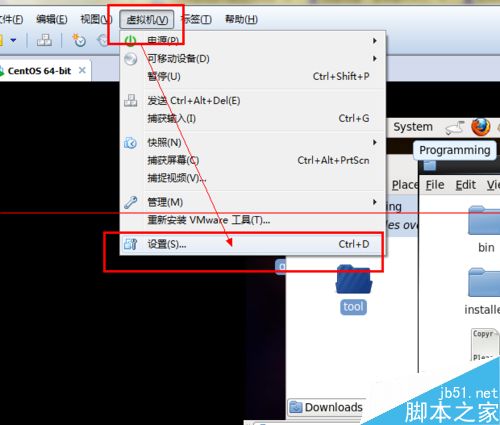
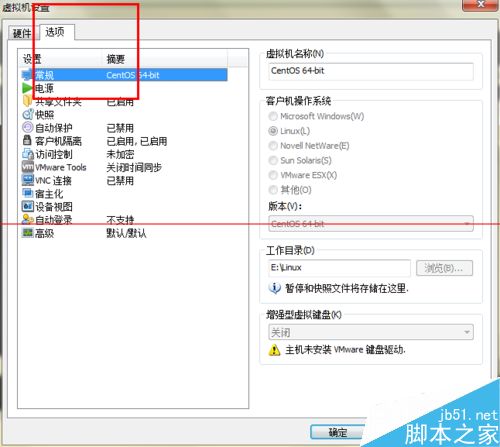
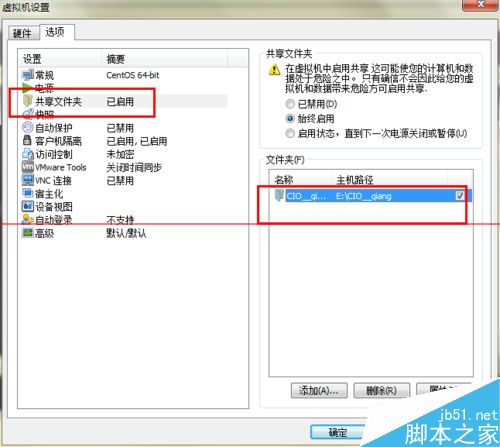
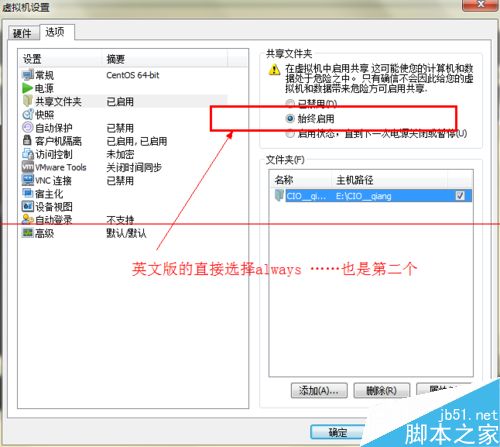
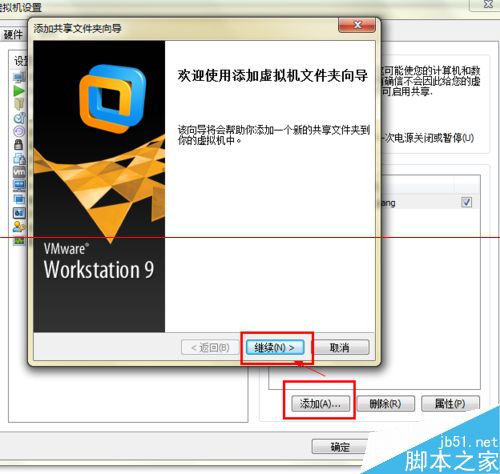
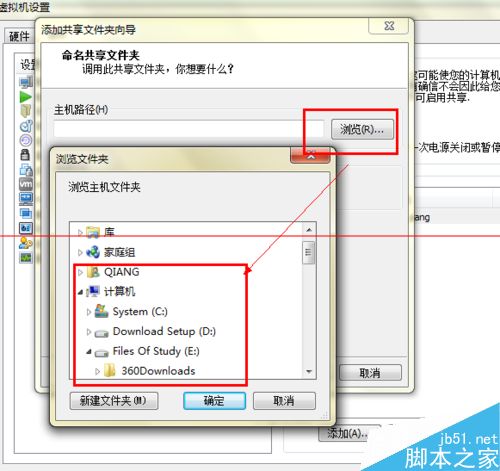
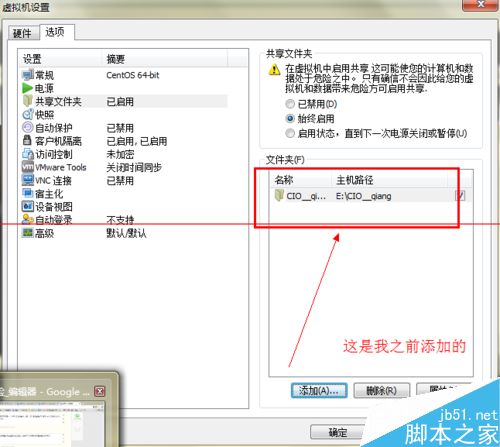
/mnt/hgfs 目錄。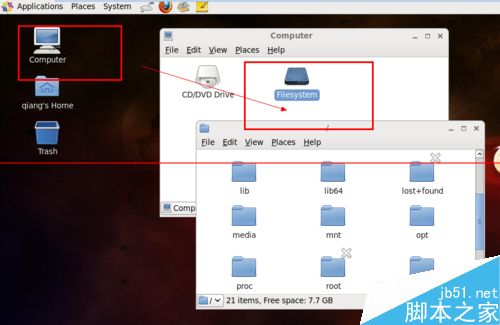
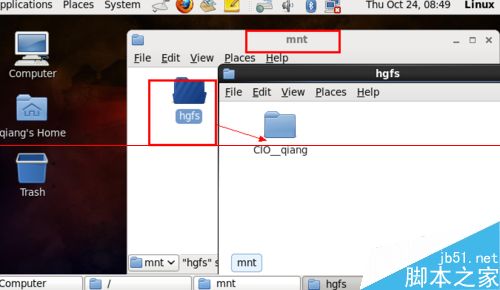
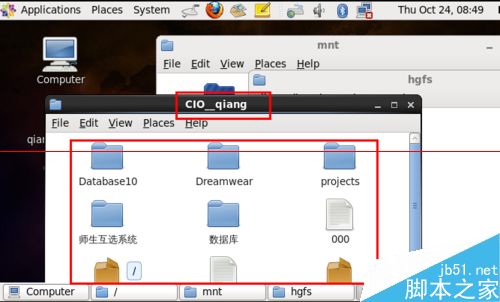
提示:若 /mnt/hgfs 為空,嘗試重啟 Linux 或重新安裝 VMware Tools。共享資料夾採用 HGFS 檔案系統,效能接近原生。
Win10 任務列音量圖示消失/灰色無法調整?重啟總管或重開機兩招秒解
微軟官方 Win10 ISO 下載工具 MediaCreationTool 更新:支援直升 TH2 版與 OEM 映像
Win10 暫存檔刪不掉?三大強制清理法:磁碟清理、手動刪除、開機自動清理批次檔
Win10 內建郵件應用程式設定與使用完整教學:支援 Outlook、Gmail、QQ 等多種帳號
Win10 如何解除安裝獨顯驅動程式?裝置管理員與回滾驅動兩種方法
Win7 不斷提示「延遲寫入失敗」?兩大原因與修復方案(檢查磁碟/壞軌修復)