Windows XP Windows 7 Windows 2003 Windows Vista Windows 綜合教學 Linux 系統教學
Windows 10 Windows 8 Windows 2008 Windows NT Windows Server 電腦軟體教學
您现在的位置: Windows教程網 >> Windows教程 >  >> Windows 綜合教學 >> 關於 Windows

Win10 內建郵件應用程式設定與使用完整教學:支援 Outlook、Gmail、QQ 等多種帳號

編輯:關於 Windows

Win10 內建郵件應用方便實用,新手可參考以下設定流程:

郵件應用介面

開啟郵件應用

  • 方式一:開始選單磁貼直接點擊。
  • 方式二:開始 → 所有應用 → 郵件。
    所有應用開啟

新增帳號(首次使用)

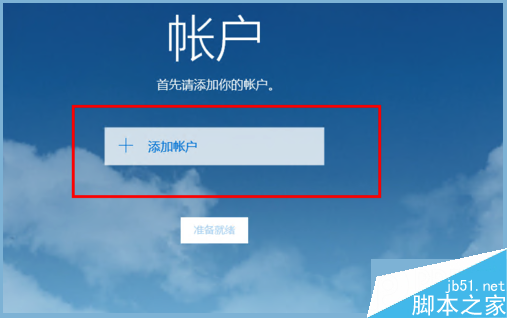
  1. 點擊「新增帳號」。
    新增帳號
  2. 選擇帳號類型:
    Microsoft 帳號 → Outlook
    企業帳號 → Exchange
    Gmail → Google
    Apple → iCloud
    QQ/163 等國內信箱 → POP/IMAP
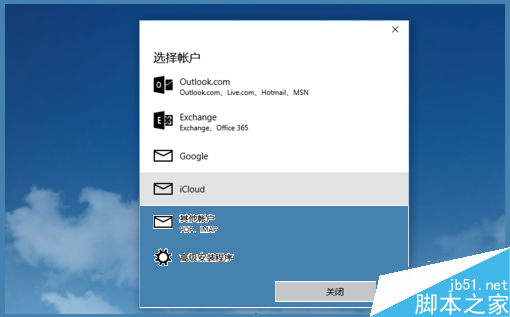
    帳號類型選擇
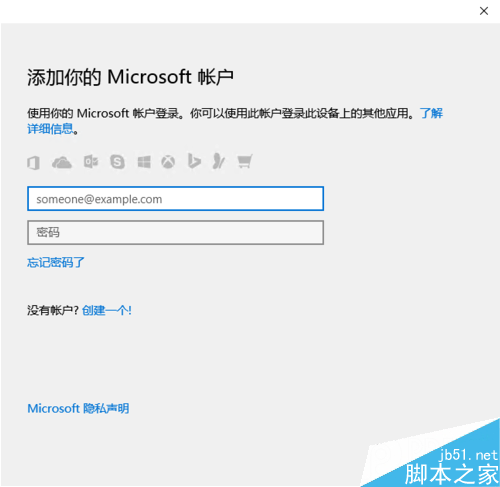
  3. 以 Outlook 為例,輸入帳號密碼。
    輸入Outlook帳密
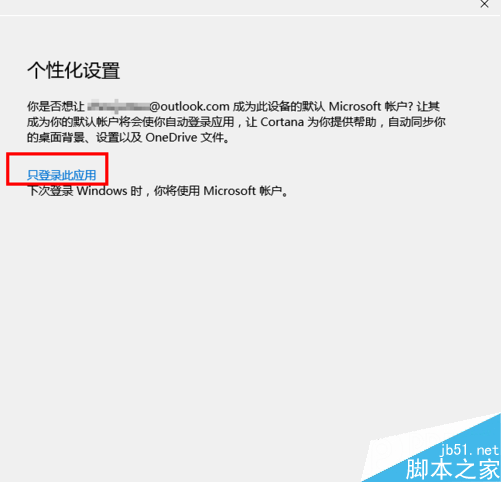
  4. 若帳號可用於系統登入,會提示是否下次用此帳號登入 Win10 並同步資訊;僅想用於郵件請點「只登入這個應用程式」。
    僅登入應用
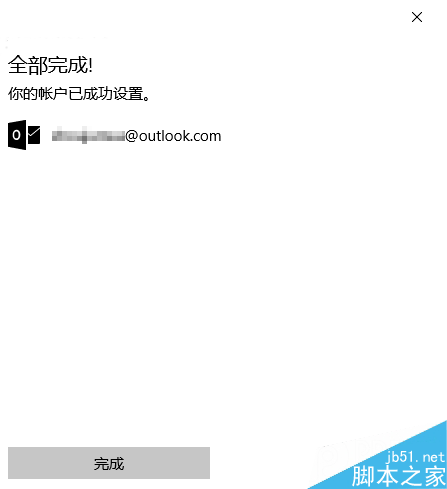
  5. 稍候顯示「設定成功」。
    設定成功

郵件操作介面

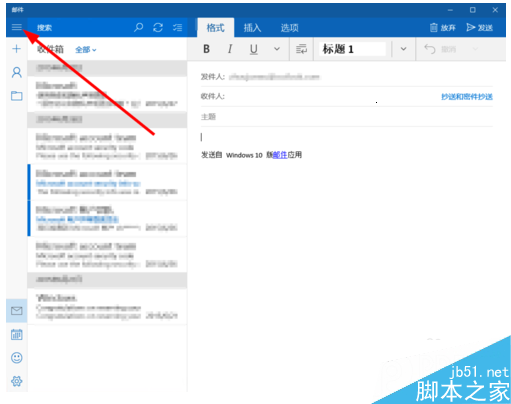
  • 進入收件匣可查看郵件,左上角選單圖示可存取更多功能。
    收件匣介面
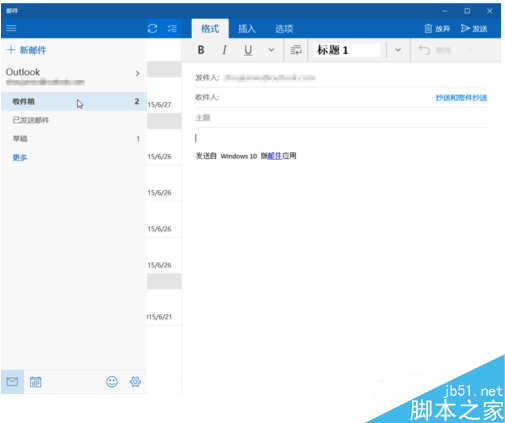
  • 選單包含:寫新郵件、查看資料夾、郵件設定、行事曆等。
    選單功能

以上為 Win10 郵件應用完整設定與使用教學,支援主流郵件服務,操作直覺簡單。

Copyright © Windows教程網 All Rights Reserved