Windows XP Windows 7 Windows 2003 Windows Vista Windows 綜合教學 Linux 系統教學
Windows 10 Windows 8 Windows 2008 Windows NT Windows Server 電腦軟體教學
您现在的位置: Windows教程網 >> Windows教程 >  >> Windows 綜合教學 >> 關於 Windows

解決 Windows 7 純淨版安裝後磁碟機代號消失(E 槽不見):磁碟管理指派磁碟機代號

編輯:關於 Windows

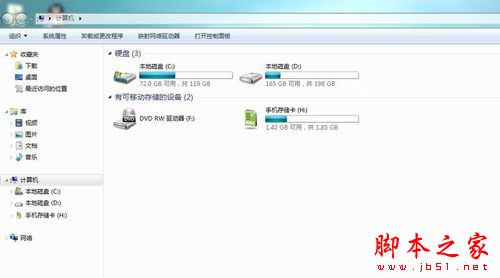
安裝 Windows 7 純淨版(Ghost)後發現原有分區(如 E 槽)在「電腦」中消失,實際上分區仍存在但未被指派磁碟機代號。透過「磁碟管理」新增磁碟機代號即可恢復顯示,資料未遺失。本文提供圖文修復步驟。
修復步驟

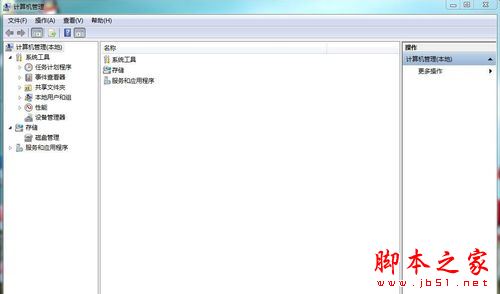
  1. 右鍵點擊「電腦」 → 「管理」。
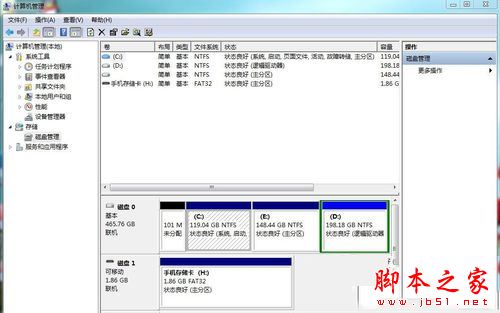
  2. 左側選擇「磁碟管理」,右側會顯示所有分區,找到無磁碟機代號的分區(通常標示為「健康 (主要分區)」但無代號)。
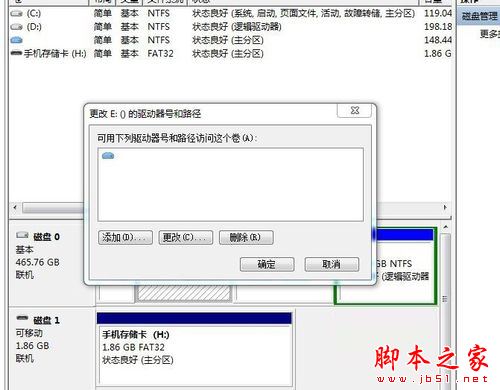
  3. 右鍵點擊該分區 → 「變更磁碟機代號與路徑」。
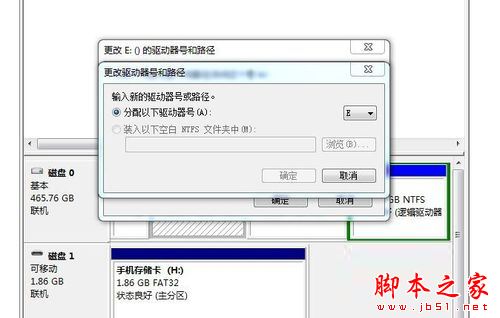
  4. 點擊「新增」,選擇一個可用字母(如 E:),按「確定」。
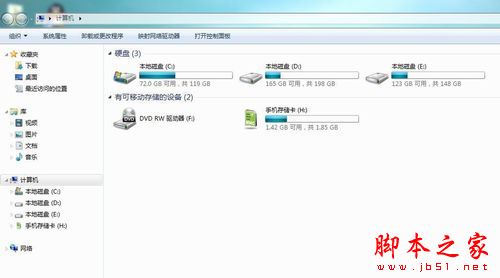
  5. 返回「電腦」,原本消失的分區即恢復顯示,資料完整可存取。

磁碟管理顯示無代號分區

電腦管理選單

磁碟管理介面

變更磁碟機代號與路徑

新增磁碟機代號

選擇代號 E

延伸閱讀

  • Windows 7 開啟 D/E/F 槽彈出「Windows 檔案總管重新啟動」故障排除

補充說明

  • Ghost 還原或全新安裝時,若分區表順序變更,系統可能不自動指派原有代號。
  • 系統保留分區、OEM 復原分區通常無代號且不建議指派,避免誤操作。
  • 若分區顯示為「未配置」或檔案系統為 RAW,可能為分區表損毀,需使用資料救援軟體或重新格式化(資料將遺失)。
  • 安裝系統前建議備份重要資料至外接硬碟或雲端。

磁碟管理一鍵指派代號,讓消失的分區重現「電腦」中,資料安然無恙!

Copyright © Windows教程網 All Rights Reserved