Windows XP Windows 7 Windows 2003 Windows Vista Windows 綜合教學 Linux 系統教學
Windows 10 Windows 8 Windows 2008 Windows NT Windows Server 電腦軟體教學
您现在的位置: Windows教程網 >> Windows教程 >  >> Windows 綜合教學 >> 關於 Windows

Windows 10 Build 9926 Cortana 完整使用指南:啟用、設定與進階技巧

編輯:關於 Windows

微軟在 Windows 10 1 月技術預覽版(Build 9926)中首度內建 Cortana 語音助手,雖然目前僅支援美式英語,介面與功能尚未完全成熟,但已提供筆記本(興趣記錄)、語音與文字互動、搜尋等核心功能。本文將詳細說明如何啟用 Cortana、調整介面、啟用語音喚醒以及個性化設定等完整操作步驟。

如何啟用 Cortana?

由於 Cortana 僅支援美式英語,必須先將系統地區與語言設定為美國:

  • 開啟「設定」→「時間與語言」→「地區與語言」,在「國家或地區」選擇「美國」,並在「語言」新增「English (United States)」。
  • 確認「設定」→「系統」→「語音」→「說話語言」為「English (United States)」。
  • 前往「設定」→「系統」→「Cortana 與搜尋」→「自訂 Cortana 與搜尋設定」,在新開啟的設定面板中將選項切換為「開啟」。

在哪裡與 Cortana 互動?

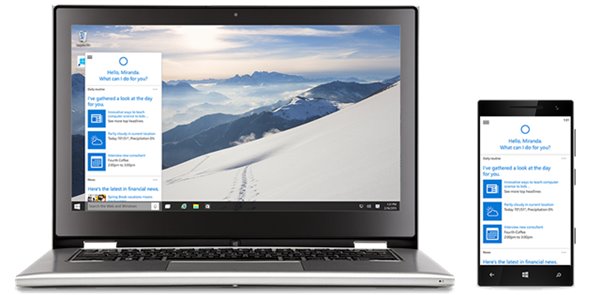
完成上述設定後,點擊工作列「開始」按鈕右側的 Cortana 圓形圖示(預設為輸入框)即可啟動。首次執行會引導完成初始化流程,包含輸入名稱(即使在 WP8.1 已設定過亦需重新輸入)。隨後將看到類似 WP8.1 的 Cortana 首頁,顯示每日通勤、天氣、股票、航班等興趣卡片與建議。
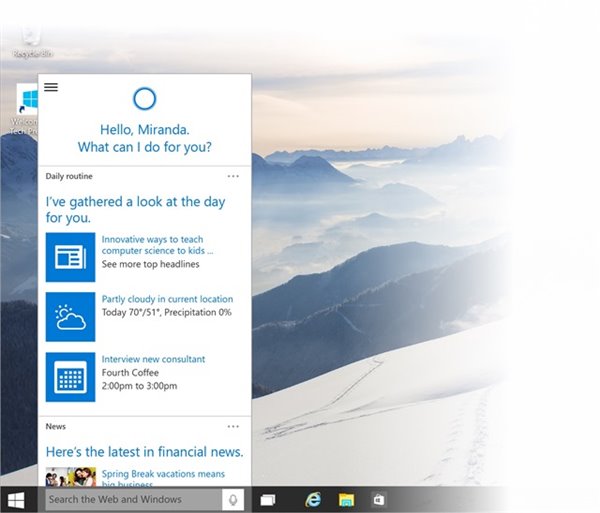
Cortana 輸入框佔據太多工作列空間?

Cortana 以搜尋框形式佔據工作列較大區域,可透過設定縮小或移動位置:
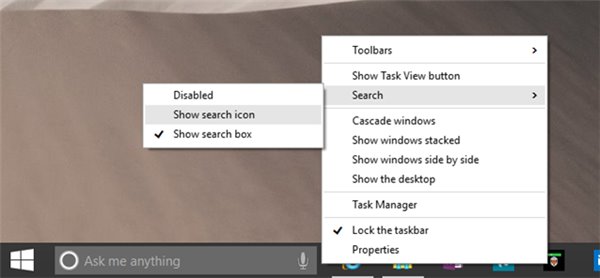
  • 縮小為圖示:工作列空白處右鍵 →「搜尋」→ 選擇「只顯示搜尋圖示」。
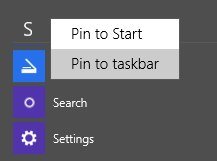
  • 移動按鈕位置(變通做法):工作列空白處右鍵 →「搜尋」→「停用」;再開啟「開始」選單 →「所有應用程式」→ 找到「搜尋」→ 右鍵選擇「釘選到工作列」。點擊此按鈕即可直接喚醒 Cortana 面板。

如何啟用「Hey Cortana」被動語音喚醒?

開啟 Cortana 面板 → 點擊左上角選單圖示 →「設定」→ 找到「Hey Cortana」選項並切換為「開啟」。啟用後無需點擊圖示,直接對著麥克風說「Hey Cortana」即可喚醒助手。

如何取得 Cortana 個性化內容?

Cortana 透過「筆記本」記錄使用者個性化資訊(關注股票、通勤路線、行程、航班、天氣等),資料儲存於雲端並跨手機、平板、PC 漫遊。若手機版 WP8.1 Cortana 已設定,Win10 版會自動同步最新筆記本。修改方式:開啟 Cortana 面板 → 左上角選單 →「筆記本」。
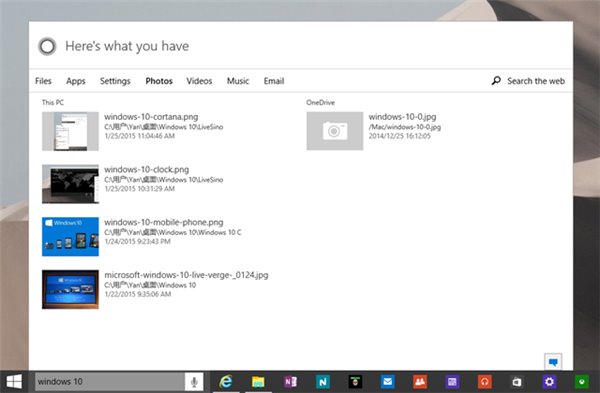
比 WP8.1 版更實用的功能

  • 支援搜尋本地與 OneDrive 檔案。
  • 尋找應用程式更方便,優先在頂部顯示(WP8.1 版需在網頁搜尋結果左側滑動,不易發現)。

微軟表示 Windows 10 版 Cortana 將持續更新,未來將新增更多語言支援、功能與內容,目前測試中的 WP8.1 版語言與市場支援也將陸續補充。

Copyright © Windows教程網 All Rights Reserved