一般「隱藏屬性」僅需在檔案總管勾選「隱藏的項目」即可顯形(半透明),防不住稍具電腦常識者。專業級隱藏結合「無字元檔名」、「透明圖示」、「系統隱藏屬性」三重偽裝,唯有精確知道路徑或選取區域才能發現。
三步驟專業隱藏法
1. 隱藏資料夾名稱(Alt+0160 零寬空白字元)
- 選取目標資料夾 → F2 重新命名。
- 按住 Alt 不放,在數字鍵盤依序輸入 0160 → 釋放 Alt。
- 資料夾名稱變為空白(實為零寬空白字元),無法以一般方式輸入/搜尋。
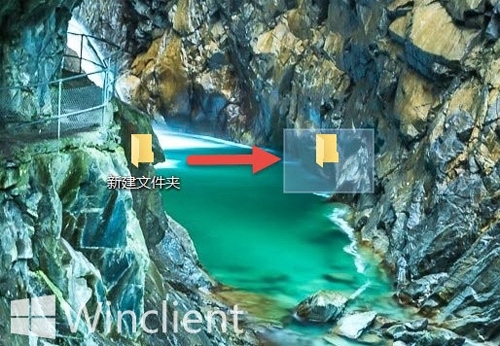 步驟 1:Alt+0160 建立隱形檔名
2. 隱藏資料夾圖示(透明圖示)
- 資料夾右鍵 → 內容 → 「自訂」頁籤 → 「更換圖示」。
- 在系統圖示清單中尋找空白/透明圖示(通常在後半段),選取 → 確定 → 套用。
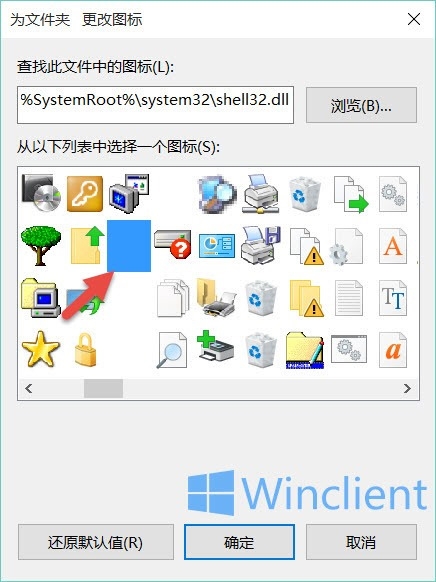 步驟 2:選擇透明圖示
3. 設定隱藏屬性(系統+隱藏)
- 資料夾右鍵 → 內容 → 「一般」頁籤 → 勾選「隱藏」 → 確定。
- 若提示「套用至這個資料夾、子資料夾和檔案」,全選確定。
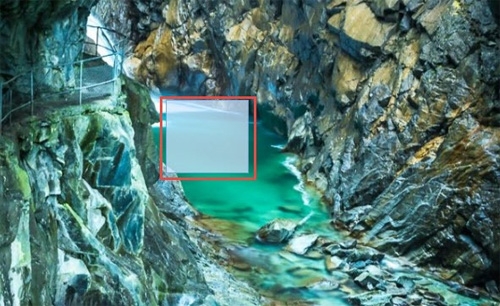 同時隱藏名稱與圖示後,資料夾僅在選取時可見
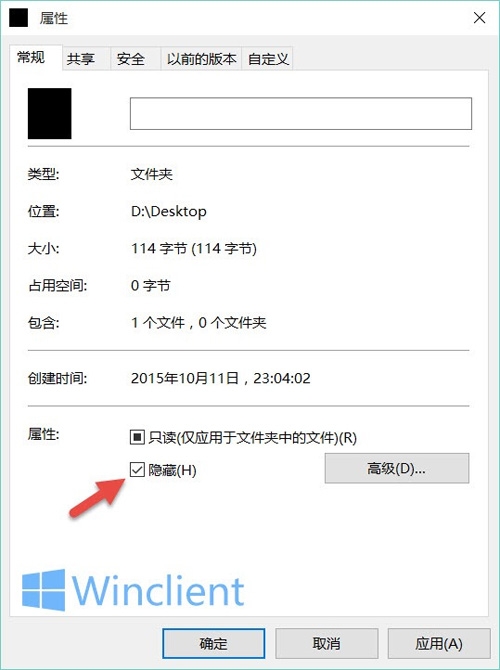 步驟 3:勾選隱藏屬性完成三重偽裝
效果驗證
- 檔案總管「檢視」→ 勾選「隱藏的項目」:資料夾**不會**以半透明顯示(因名稱與圖示皆隱形)。
- 僅在精確點擊其所在區域(空白處)或透過完整路徑(Win+R 輸入路徑)才能進入。
- 結合 BitLocker/壓縮加密可達更高安全等級。
注意事項
- 請記住資料夾所在路徑與大致位置,避免自己找不到。
- 此法僅為視覺/操作層面隱藏,非加密,無法防禦專業取證工具。
- 適用於 Windows 7/8/8.1/10/11 全版本。