新電腦多為 Win8/Win10,需連接公司 XP 系統共享的印表機時,常因缺少 64 位驅動而失敗。解決關鍵在 XP 端預先安裝 64 位驅動。
操作步驟(在 XP 系統上執行)
- 開啟「開始」→「印表機和傳真」,右鍵共享印表機選擇「內容」。
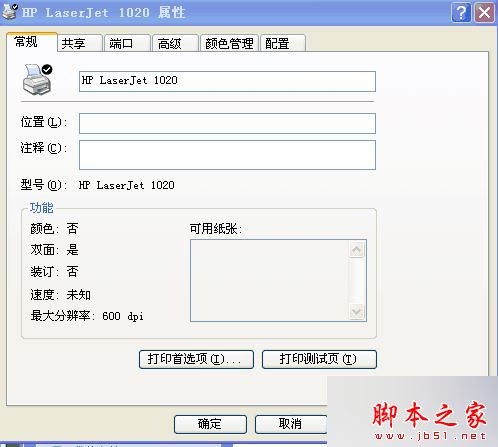
- 切換到「共用」頁籤,點擊「其他驅動程式」。
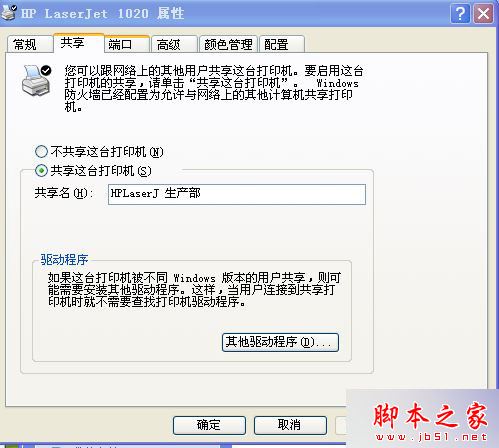
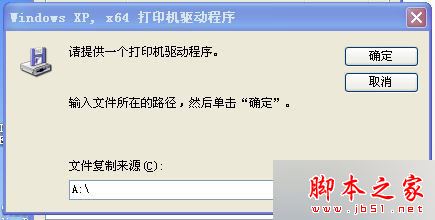
- 勾選 x64 選項,點擊確定。
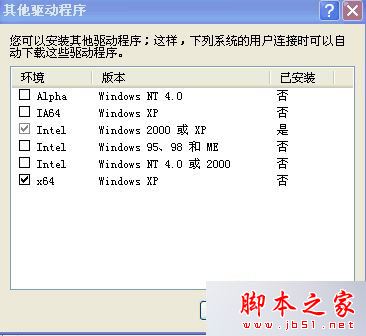
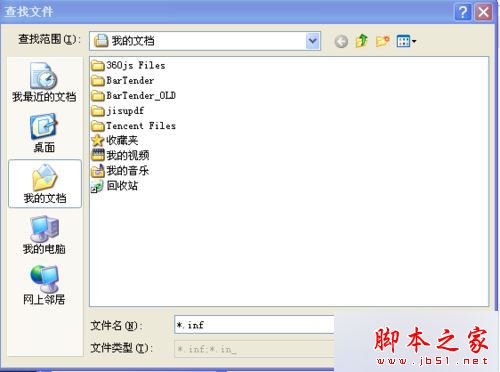
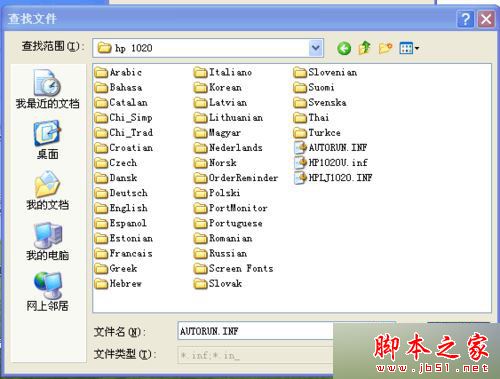
- 彈出安裝視窗,點擊「瀏覽」,選擇預先下載好的 64 位印表機驅動資料夾中的 .inf 檔案,點擊「開啟」開始安裝。
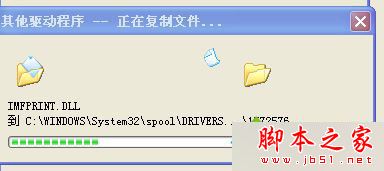
- 安裝完成後,在 Win8/Win10 端重新連接該網路印表機,即可自動偵測並安裝驅動,不再報錯。
相關閱讀
- Win7 使用印表機提示缺少 VSPRINT7.OCX 解決方法
- XP 系統提示未安裝印表機驅動的故障分析