Windows XP Windows 7 Windows 2003 Windows Vista Windows 綜合教學 Linux 系統教學
Windows 10 Windows 8 Windows 2008 Windows NT Windows Server 電腦軟體教學
您现在的位置: Windows教程網 >> Windows教程 >  >> Windows 綜合教學 >> 關於 Windows

Win8 系統關閉自動維護提升效能:完整圖文教學

編輯:關於 Windows

Windows 8 內建的「自動維護」功能會在電腦閒置時自動執行系統掃描、更新與最佳化,雖然用意良好,但有時會佔用大量磁碟與 CPU 資源,導致電腦變慢。若您想手動掌控維護時機,或是單純想釋放系統資源,可以透過「工作排程器」徹底停用相關任務。以下提供詳細步驟:

操作步驟

  1. 在傳統桌面環境下,右鍵點擊「開始」按鈕,選擇「控制台」。
  2. 依序進入「系統及安全性」→「管理工具」→「工作排程器」。
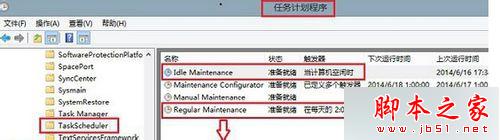
  3. 在左側樹狀目錄中展開:工作排程器程式庫 → Microsoft → Windows → TaskScheduler。
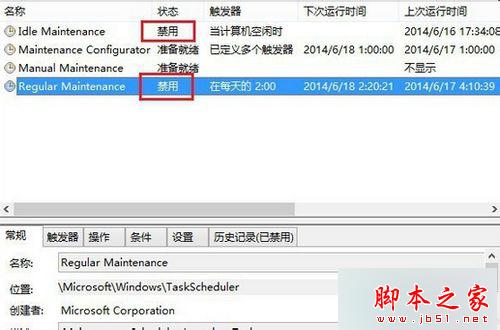
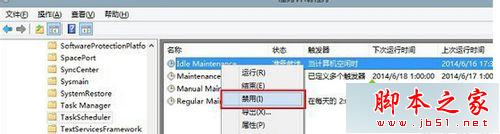
  4. 於右側清單中找到 Idle Maintenance(閒置維護)與 Regular Maintenance(定期維護)兩項任務,分別右鍵選擇「停用」。

開啟工作排程器

TaskScheduler 分支

停用維護任務

補充說明

注意:若僅在「行動中心」關閉「自動維護」通知,僅能隱藏提示訊息,實際維護任務仍會在背景執行。必須透過上述工作排程器設定才能真正停用功能。

完成設定後,系統將不再自動執行維護作業,您可根據需求手動執行磁碟清理、碎片整理等維護動作,更靈活掌控電腦效能。

Copyright © Windows教程網 All Rights Reserved