Windows 安裝若略過建立使用者步驟,或使用非官方安裝媒體,預設最高權限帳號通常命名為「Administrator」,不易記憶且缺乏辨識度。透過群組原則可將內建 Administrator 帳號重新命名,提升辨識度與安全性(隱藏預設名稱)。
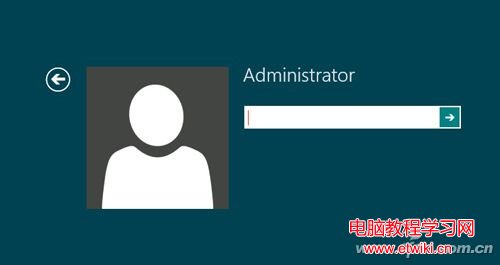
預設 Administrator 帳號
gpedit.msc 開啟群組原則編輯器。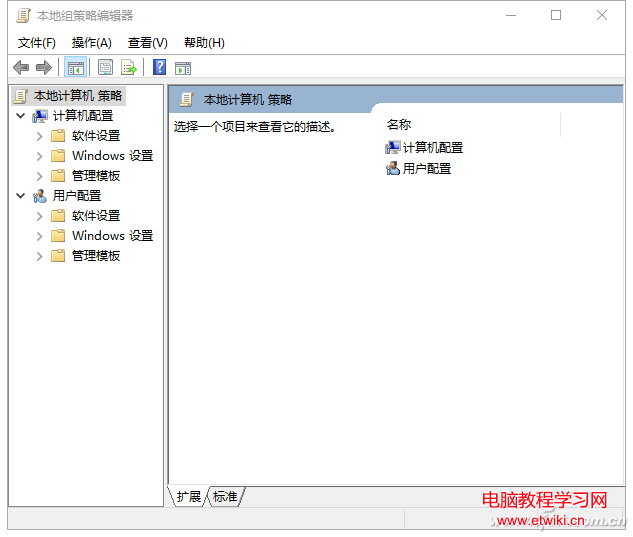
電腦設定 → Windows 設定 → 安全性設定 → 本機原則 → 安全性選項
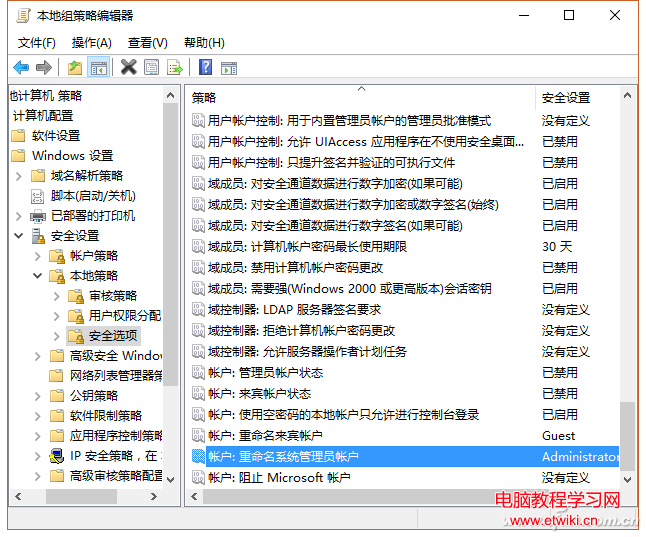
MyAdmin),按確定。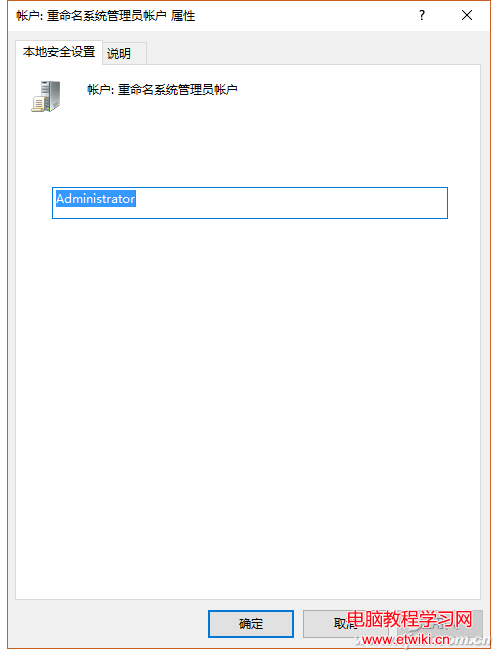
Windows 家庭版無 gpedit.msc,但預設不啟用內建 Administrator。目前使用的帳號名稱可在「控制台」→「使用者帳戶」→「變更帳戶名稱」直接修改。
C:\Users\Administrator)不會自動重命名,建議手動建立新帳號並遷移資料,或使用 wmic useraccount where name='Administrator' rename 'NewName' 指令(需重開機)。小結: 重新命名內建 Administrator 是基礎加固動作之一,配合停用該帳號(net user Administrator /active:no)並建立個人化管理員帳號,可進一步提升系統安全性。
Win10 Mobile 14393.221 累積更新釋出(Release Preview 通道)
Windows 10 Build 9879 命令提示字元終於支援全螢幕模式:Alt+Enter 一鍵切換
Win10 RTM 候選版 Build 10176 簡中企業版 ISO 下載(非官方原版)
Win7/Win8.1/Win10 修改使用者登入名稱與顯示名稱完整教學
Win10 Mobile无法下载奇妙清单?微软确认商店Bug本周修复
Windows 7 安裝 Windows 10 雙系統教學:磁碟管理壓縮分區、掛載 ISO 執行 sources/setup.exe
Windows Server Technical Preview 2 實測圖賞:移除 Cortana、專注伺服器管理角色