想變更 Windows 登入時使用的帳號名稱(登入名),或是只想改變開始選單、鎖定畫面顯示的名稱(顯示名)?透過「電腦管理」中的「本地使用者和群組」即可輕鬆完成,但注意 Windows 10 家用版不支援此功能。
操作步驟
- 右鍵點擊開始按鈕(Win10)或「電腦」圖示(Win7/8.1),選擇「管理」。
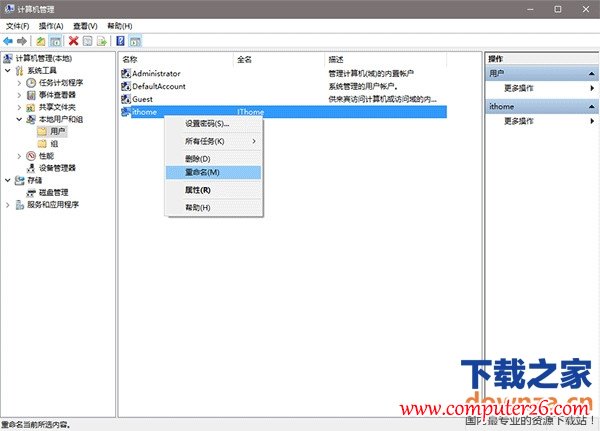
- 左側依序展開「系統工具」→「本地使用者和群組」→「使用者」。
- 右鍵點擊目標帳號:
- 修改登入名: 選擇「重新命名」,直接輸入新帳號名稱。
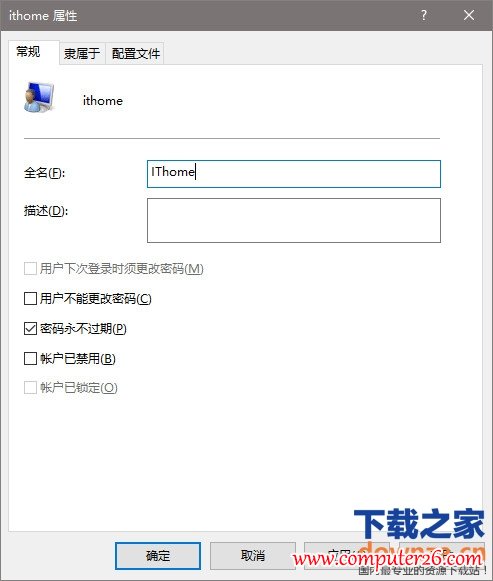
- 修改顯示名: 選擇「屬性」,在「全名」欄位輸入新顯示名稱。
重要提醒
- 登入名變更後,下次登入需使用新名稱;使用者設定檔資料夾名稱(C:\Users\舊名稱)不會自動更改,若需同步請另行遷移設定檔。
- Windows 10 家用版缺少「本地使用者和群組」管理單元,無法使用此法;家用版請改用「設定」→「帳戶」→「管理我的 Microsoft 帳戶」在線上修改顯示名,或建立新本地帳號遷移資料。