加入網域的電腦登入時會顯示網域選項,且使用者權限受限。本文示範如何將 Windows 7 電腦從網域退出,改為工作群組模式(XP/Win7/Win8 操作邏輯相同)。
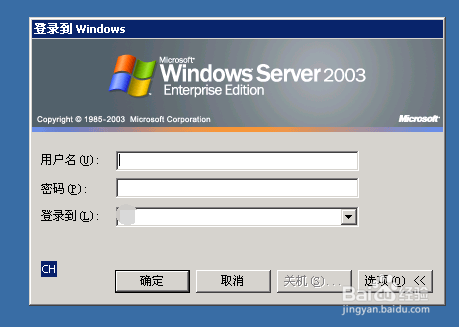
退出網域前登入畫面
操作步驟
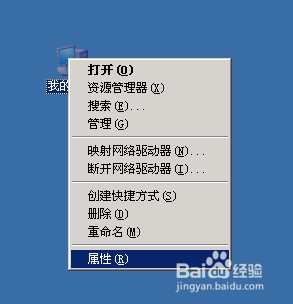
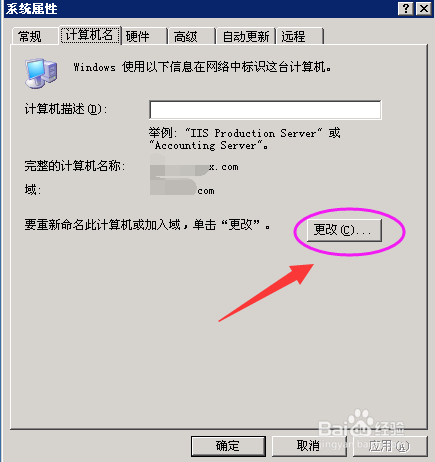
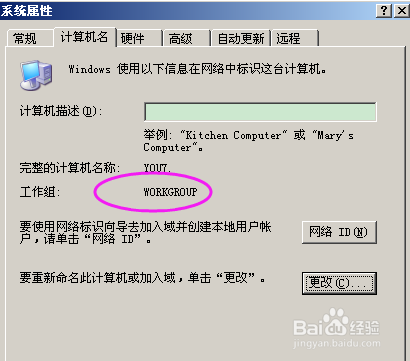
- 右鍵「電腦」→「內容」→ 左側「進階系統設定」→ 「電腦名稱」頁籤 → 「變更」。
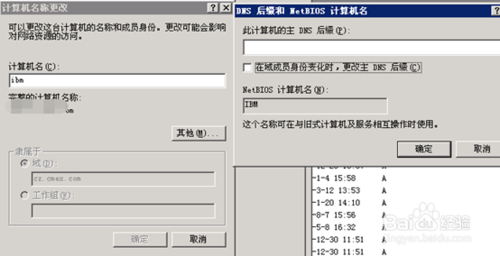
- 若為網域控制器 (DC),系統會彈出警告:**無法直接變更電腦名稱,需先執行 dcpromo 降級**(參考上一篇教學)。
- 一般成員電腦:選擇「工作群組」,輸入工作群組名稱(預設 WORKGROUP)→ 確定。
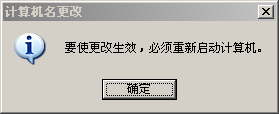
- 系統提示歡迎加入工作群組 → 確定 → 要求重新開機。
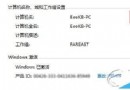
- 重開機後登入畫面不再顯示網域選項,電腦名稱頁籤顯示為工作群組模式。
重要提醒
- 網域控制器不可用此法直接退域,必須先移除 AD 目錄服務降級(參考 ID 75763)。
- 退域後原網域使用者設定檔仍保留於本機,但無法再使用網域帳號登入。
相關推薦