Windows XP Windows 7 Windows 2003 Windows Vista Windows 綜合教學 Linux 系統教學
Windows 10 Windows 8 Windows 2008 Windows NT Windows Server 電腦軟體教學
您现在的位置: Windows教程網 >> Windows教程 >  >> Windows 綜合教學 >> 關於 Windows

徹底關閉 Windows 10 自動更新:服務停用 + 復原機制雙重封鎖

編輯:關於 Windows
 

Windows 10 設定介面與控制台均無「完全關閉自動更新」選項,單純停用「Windows Update」服務不夠,因服務復原機制預設「第一次失敗 → 重新啟動服務」,導致更新服務自動復活。必須同時修改「復原」索引標籤將失敗動作設為「無動作」,才能徹底封鎖自動更新。

完整封鎖步驟

  1. 以系統管理員身分開啟「服務」(services.msc 或「這台電腦」右鍵 →「管理」→「服務」)。
  2. 找到 Windows Update,雙擊開啟屬性。
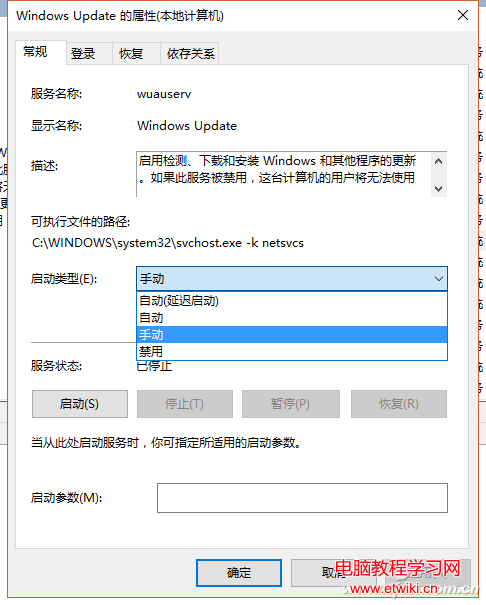
  3. 在「一般」索引標籤:
    「啟動類型」選 停用 → 「服務狀態」點「停止」 → 套用。
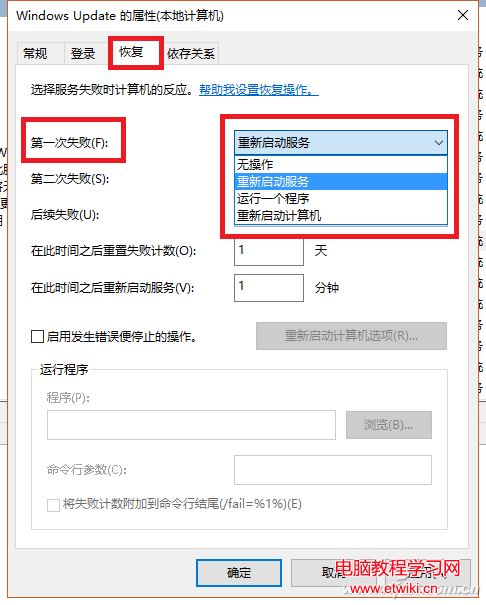
  4. 關鍵步驟: 切換到「復原」索引標籤:
    「第一次失敗」「第二次失敗」「後續失敗」全改為 無動作 → 確定。
原理: 預設復原動作為「重新啟動服務」,導致手動停用後服務自動重啟。改為「無動作」後,服務即便嘗試啟動也會保持停止狀態。

驗證與維護

  • 設定完成後,Windows Update 服務將持續維持「已停止、啟動類型:已停用」。
  • 若未來需手動更新,可暫時將啟動類型改為「手動」,更新完成後再改回「已停用」。
  • 此法適用於 Windows 10 專業版/企業版/教育版;家庭版同樣有效。

替代方案比較

提醒: 長期停用更新將錯過安全性修補,建議定期手動檢查更新或在受控環境下使用。

Copyright © Windows教程網 All Rights Reserved
方法效果缺點
計量連線延遲下載,不阻擋安全性更新無法完全阻擋
群組原則「設定自動更新」= 已停用僅停用自動下載/安裝,服務仍在運行部分累積更新仍會強制推送
本文方法(服務停用 + 復原=無動作)徹底封鎖服務啟動需手動啟動才能更新