許多從 Windows 7 升級到 Windows 10 的使用者會發現:開機時不再有經典的「Windows 開機音樂」。微軟並未移除此功能,只是預設關閉。本文教您如何啟用開機音效,並進一步教您替換為自訂音效 (如經典 Win7/XP 開機音),打造專屬開機儀式感。
第一部分:啟用 Windows 內建開機音效
- 右鍵點擊工作列右下角「喇叭圖示」→ 選擇「聲音」 (或「設定」→「系統」→「聲音」→「相關設定」→「聲音控制台」)。
- 在「聲音」視窗的「聲音」索引標籤下,找到「程式事件」清單中的 「Windows 登入」 (非「Windows 啟動」,登入才是進入桌面時播放)。
- 勾選下方的 「播放 Windows 啟動聲音」 (此核取方塊控制全域開關)。
- 點擊「套用」→「確定」。
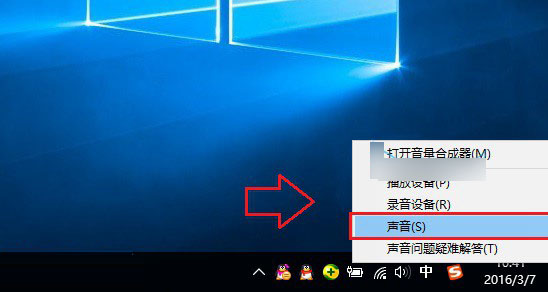
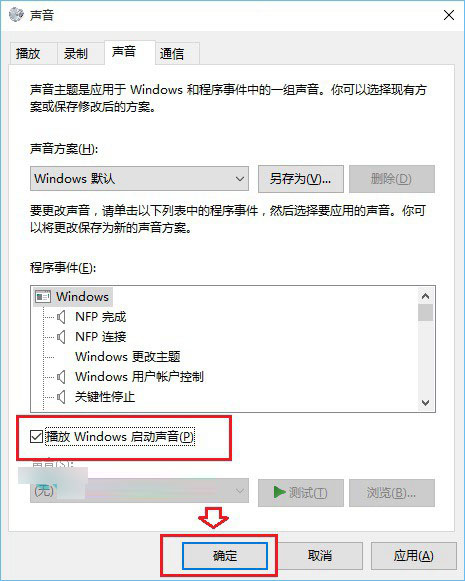
重新開機測試,應可聽到經典的 Windows 10 開機音效。
第二部分:自訂開機音效 (替換為 Win7/XP/自製音效)
步驟 1:定位系統開機音效檔案
- 按 Win+R → 輸入
C:\Windows\Media → Enter。
- 找到
Windows 登入.wav (部分系統顯示為 Windows Logon.wav 或 Start Windows.wav)。這就是預設開機音效檔。
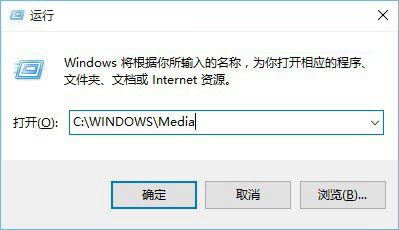
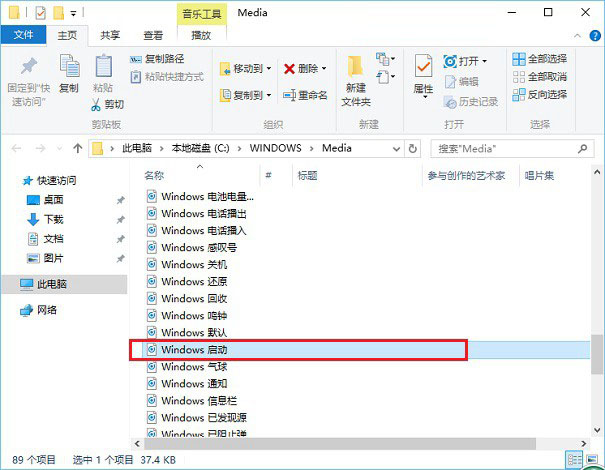
步驟 2:準備替換用音效檔
- 格式必須為 .wav (PCM 未壓縮),長度建議 3-10 秒,檔案大小 < 1 MB。
- 來源建議:
- 從 Win7/XP 系統同路徑
C:\Windows\Media 複製 Windows Logon.wav / Windows XP Startup.wav。
- 網路搜尋「Windows 7 開機音效 wav 下載」。
- 自行錄製/剪輯 (Audacity 等工具匯出為 44.1kHz/16bit/單聲道 或立體聲 WAV)。
- 將您的音效檔重新命名為
Windows 登入.wav (完全對應原檔名,含空格)。
步驟 3:備份原檔並替換
- 重要: 先將原始
Windows 登入.wav 複製到其他資料夾備份 (如桌面),以便日後還原。
- 將您的自訂
Windows 登入.wav 複製到 C:\Windows\Media,選擇「取代目的地中的檔案」 (需管理員權限,若提示權限不足請以管理員身分開啟檔案總管或使用 PowerShell)。
步驟 4:驗證
登出並重新登入,或重新開機,即可聽到您的專屬開機音效。
進階技巧:關機/登出音效同步自訂
同目錄下的 Windows 登出.wav、Windows 關機.wav (或 Windows Shutdown.wav) 同樣可替換,打造完整的開關機聲景體驗。
常見問題 QA
- Q:勾選「播放 Windows 啟動聲音」後仍無聲音? → 確認「聲音」視窗中「Windows 登入」事件已選取音效檔 (非「無」);確認音量混合器中「系統音效」未靜音;確認喇叭/耳機正常輸出。
- Q:替換後聲音破音/不播放? → 確認 .wav 格式為 PCM、44.1kHz/48kHz、16/24bit、單聲道或立體聲;避免使用 MP3 轉檔、ADPCM 壓縮格式。
- Q:大版本更新後音效恢復預設? → 功能更新 (如 21H2→22H2) 會重置系統音效檔,需重新替換。建議備份自訂音效檔於雲端/非系統盤,更新後快速恢復。
- Q:企業版/教育版群組原則鎖定音效? → 請聯繫 IT 管理員,或檢查
gpedit.msc → 使用者設定 → 系統管理範本 → 系統 → 聲音 → 「停用系統聲音」是否啟用。
Windows 開機音效雖非核心功能,卻是許多使用者的情感錨點。透過簡單的設定與替換,您不僅能找回熟悉的旋律,更能為每一天的開始增添一份專屬的儀式感。