Windows 7 使用者在嘗試以相容模式執行舊版軟體/遊戲時,發現右鍵「內容」→「相容性」索引標籤下,原本應有的「相容模式」區塊不見了 (灰色不可用或整個消失)。這通常是因為群組原則中「移除程式相容性內容頁」被啟用所致。本文教您透過 gpedit.msc 快速恢復相容模式功能。
問題現象
- 右鍵執行檔 → 「內容」→「相容性」索引標籤。
- 「相容模式」區塊 (「以這個版本的 Windows 執行這個程式」下拉選單) 消失、灰色或無法互動。
- 可能同時伴隨「以系統管理員身分執行此程式」等選項異常。
核心成因
本機群組原則 中的設定 「移除程式相容性內容頁」 被設為「已啟用」,導致系統隱藏/停用相容性索引標籤的相容模式區塊。這可能由優化工具、安全軟體、或誤操作群組原則造成。
解決方案:修改群組原則恢復功能
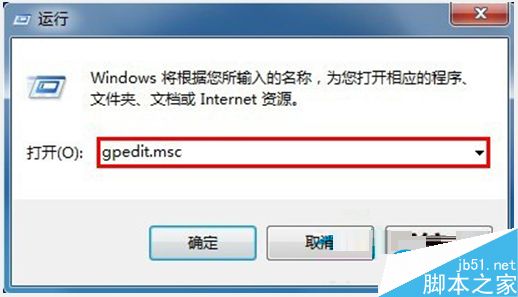
- 按 Win+R → 輸入
gpedit.msc → Enter (需專業版/企業版/旗艦版;家用版請見文末替代方案)。
- 依序展開:
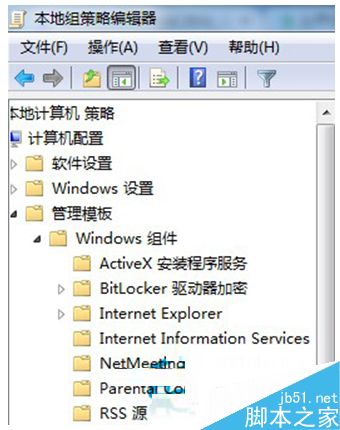
電腦設定 → 系統管理範本 → Windows 元件 → 應用程式相容性。
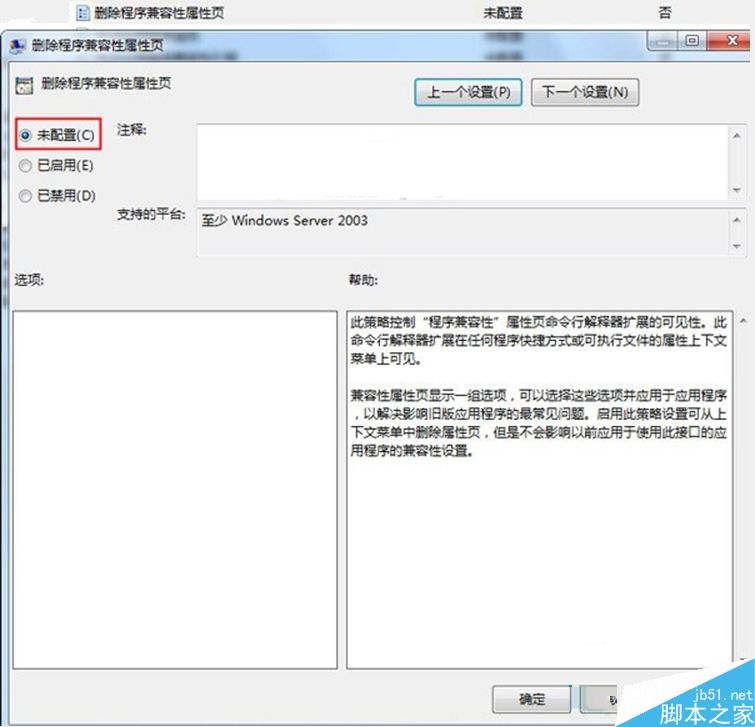
- 在右側列表找到 「移除程式相容性內容頁」,雙擊開啟。
- 選擇 「未設定」 或 「已停用」 → 點擊「套用」→「確定」。
- 關閉群組原則編輯器,重新開機或登出再登入即可生效。
Win7 家用版 / 無 gpedit.msc 系統的替代方案:登錄修改
- 按 Win+R →
regedit → Enter。
- 瀏覽至:
HKEY_LOCAL_MACHINE\SOFTWARE\Policies\Microsoft\Windows\AppCompat
- 在右側找到
DisableCompatMode (DWORD),將其值改為 0 (或直接刪除此值)。
- 若路徑不存在,代表未被群組原則修改,問題可能在別處。
- 重新開機生效。
驗證與補充
- 操作完成後,右鍵任意 .exe → 「內容」→「相容性」,「相容模式」下拉選單應恢復正常,可選擇「Windows XP (Service Pack 3)」、「Windows Vista」等模式。
- 此設定不影響「以系統管理員身分執行此程式」、「停用全螢幕最佳化」、「覆寫高 DPI 調整行為」等其他相容性選項。
- 若修改後仍異常,請檢查是否有第三方安全/優化軟體 (如 360、電腦管家) 在背景持續套用群組原則,需在該軟體設定中關閉「系統防護/優化」相關功能。
相容模式實用技巧
- 針對舊遊戲: 選擇「Windows XP (Service Pack 3)」+「以系統管理員身分執行此程式」+「以 640x480 解析度執行」。
- 針對舊版驅動程式安裝器: 選擇「Windows 7」+「以系統管理員身分執行」。
- 批次設定: 可建立批次檔 使用
__COMPAT_LAYER 環境變數或 CompatAdmin.exe (應用程式相容性管理工具) 批次部署相容性修正。
群組原則的「移除程式相容性內容頁」原本是為企業環境統一管理設計,誤觸後導致相容模式消失。透過 gpedit.msc 或登錄快速恢復,讓您繼續享受 Win7 優異的向下相容能力,順利執行經典軟體與遊戲。