Windows XP Windows 7 Windows 2003 Windows Vista Windows 綜合教學 Linux 系統教學
Windows 10 Windows 8 Windows 2008 Windows NT Windows Server 電腦軟體教學
您现在的位置: Windows教程網 >> Windows教程 >  >> Windows 綜合教學 >> 關於 Windows

Win7 設定一鍵靜音快捷鍵完整教學:批次檔 + 工作排程器實現

編輯:關於 Windows

Win7 沒有內建一鍵靜音熱鍵,但我們可以利用 VBScript + 批次檔 + 工作排程器 組合出「按 F1 切換靜音/取消靜音」的效果,甚至可設定每天固定時間自動靜音/開啟音效。以下為完整圖文教學。

核心原理

建立一個 .bat 批次檔,內嵌 VBScript 呼叫 Wscript.Shell 發送 Volume_Mute 媒體鍵訊號(虛擬按鍵代碼 0xAD),達到切換系統靜音狀態的目的。

步驟 1:建立批次檔

  1. 桌面右鍵 → 新增 → 文字文件,命名為 靜音.bat。
  2. 用記事本開啟,貼上以下內容並存檔:
@echo off
c:
cd\
cd %USERPROFILE%\Desktop
echo Set WshShell = Wscript.CreateObject("Wscript.Shell") > JingYin.VBS
echo WshShell.SendKeys chr(&HAD) >> JingYin.VBS
cscript //nologo JingYin.VBS
del /f /q JingYin.VBS
exit
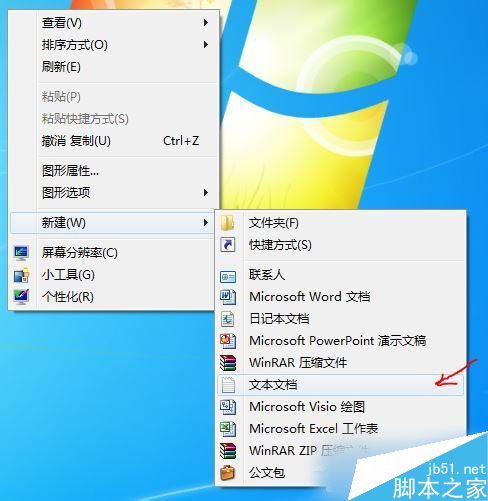
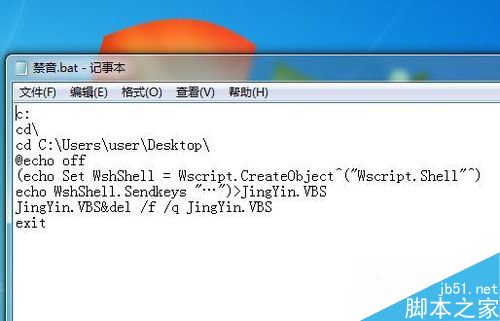
新增文字文件

批次檔內容

說明:前三行切換至目前使用者桌面路徑(%USERPROFILE%\Desktop),避免硬編碼路徑導致不同帳號失效。

步驟 2:建立捷徑並指定熱鍵

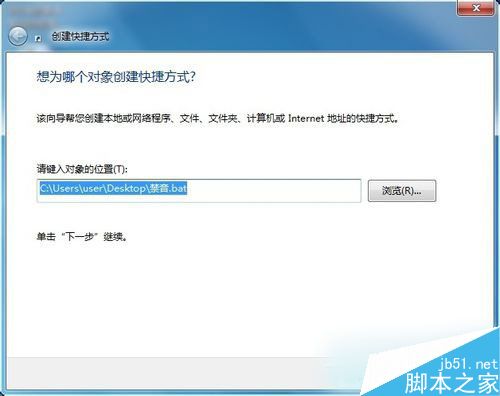
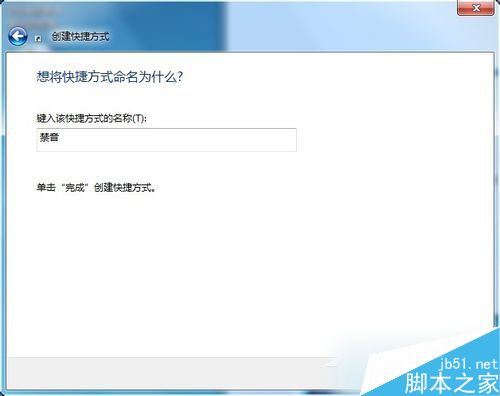
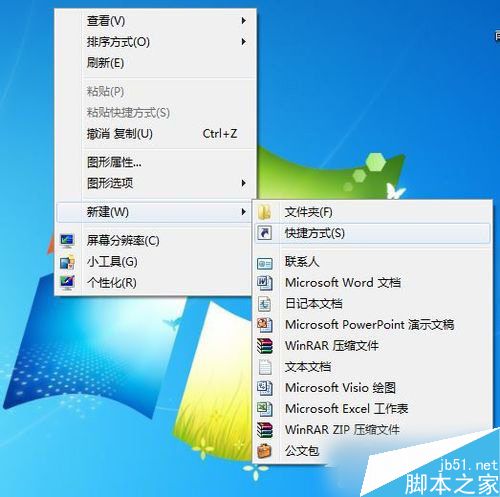
  1. 桌面右鍵 → 新增 → 捷徑 → 瀏覽選取 靜音.bat → 命名為「禁音」。
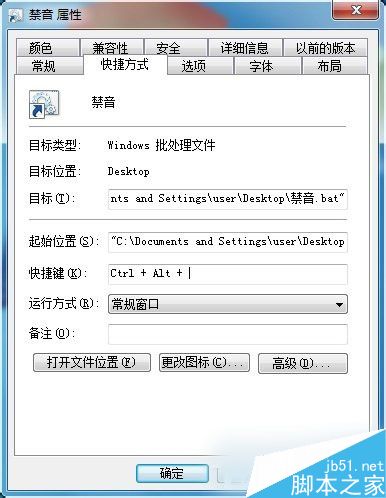
  2. 右鍵點擊「禁音」捷徑 → 內容 → 「捷徑」分頁 → 點擊「快速鍵」輸入框 → 按鍵盤 F1 → 確定。

建立捷徑

命名捷徑

設定 F1 熱鍵

步驟 3(選配):設定每日定時靜音/開啟音效

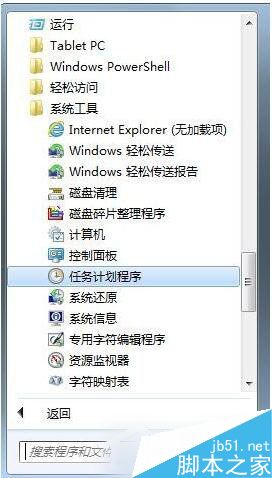
  1. 開啟「工作排程器」(開始 → 所有程式 → 附屬應用程式 → 系統工具)。
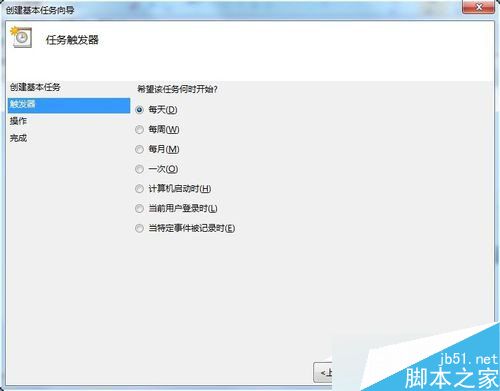
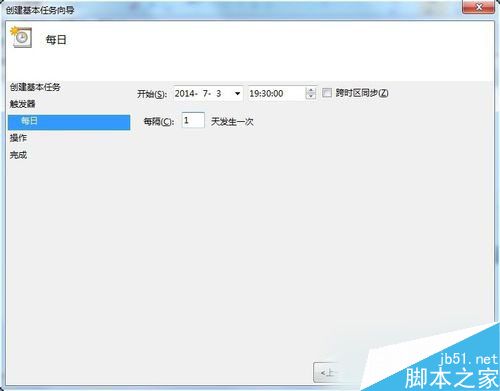
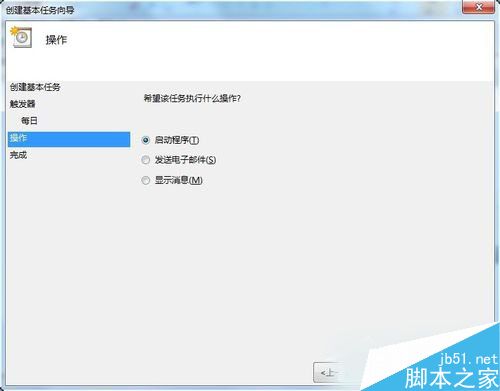
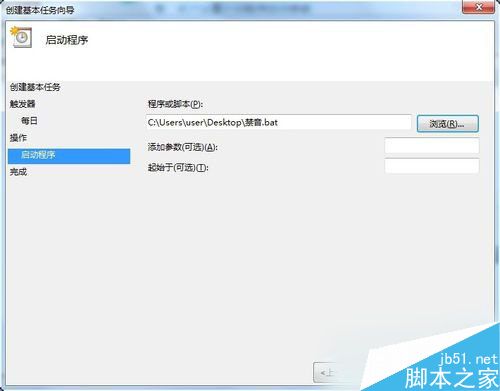
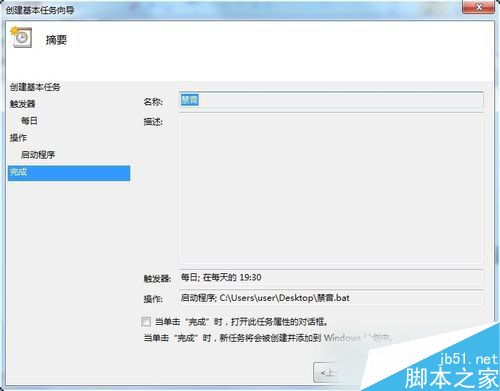
  2. 右側選「建立基本工作」→ 名稱「每日靜音」→ 觸發條件選「每天」→ 時間設為 19:30 → 動作選「啟動程式」→ 程式指向桌面 靜音.bat。
  3. 同樣再建一個「每日開啟音效」,時間設為隔天 07:00,動作同樣指向 靜音.bat(再執行一次即切回開啟音效)。

工作排程器介面

建立基本工作精靈

觸發條件設定

動作設定

完成建立

第二個排程

開啟音效排程

完成後,按 F1 即可一鍵切換靜音,系統也會依排程自動執行,適合固定作息的辦公環境或家庭影音主機。

Copyright © Windows教程網 All Rights Reserved