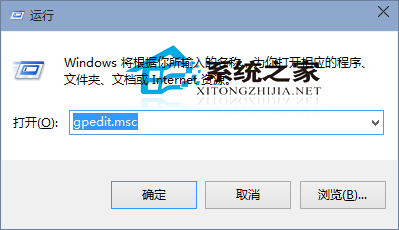
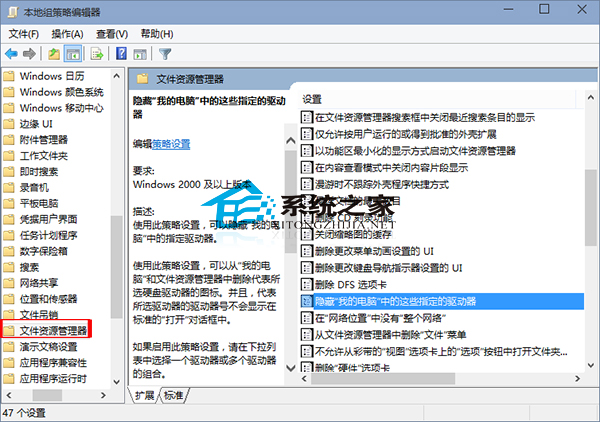
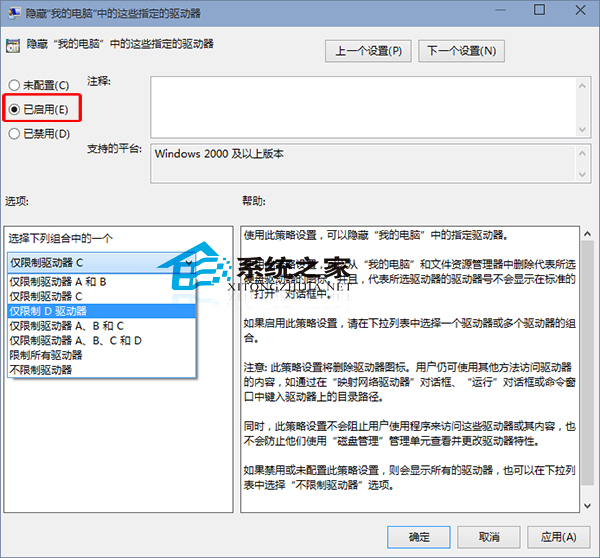
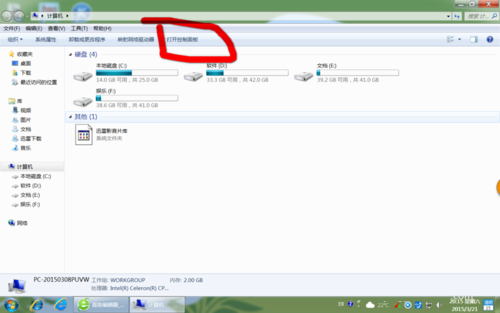
為防止他人隨意瀏覽或竊取重要資料,Windows 10 可透過群組原則隱藏指定磁碟機(如 D 槽),使其在「檔案總管」與「這台電腦」中不顯示,達到資料隱藏保護目的。
gpedit.msc
若需恢復顯示,回到相同設定項目,選擇「未設定」或「已停用」,確定後重新整理即可。
注意: 此方法僅隱藏磁碟機圖示與路徑顯示,並非加密或存取控制。懂技術的使用者仍可透過「執行」輸入路徑 (如 D:\) 直接存取。機密資料建議搭配 BitLocker 加密或資料夾權限設定使用。
D:\
Windows 10 獨立控制不同音訊裝置音量:耳機自動切換記憶音量設定
Windows 7 關閉螢幕放大鏡自動啟動,提升開機速度
Win7 電腦頻繁自動重開機?九大常見原因與排查對策
Windows 10 無法解除安裝 360 安全桌面?正確解除安裝步驟詳解
Win10 如何移除檔案總管中的 OneDrive 圖示?修改登錄徹底隱藏
Win10 工作檢視有什麼用?虛擬桌面多工管理:新增/切換/關閉桌面,視窗總覽一目了然
Win10 Redstone 11082 影音快速上手:已知 Bug、新變化、版本浮水印回歸、會員中心整合已知問題
Windows 10 免費升級完全指南:時間、硬體需求、盜版政策、驅動程式、備份與常見問題解答