Windows XP Windows 7 Windows 2003 Windows Vista Windows 綜合教學 Linux 系統教學
Windows 10 Windows 8 Windows 2008 Windows NT Windows Server 電腦軟體教學
您现在的位置: Windows教程網 >> Windows教程 >  >> Windows 綜合教學 >> 關於 Windows

Win10 如何移除檔案總管中的 OneDrive 圖示?修改登錄徹底隱藏

編輯:關於 Windows

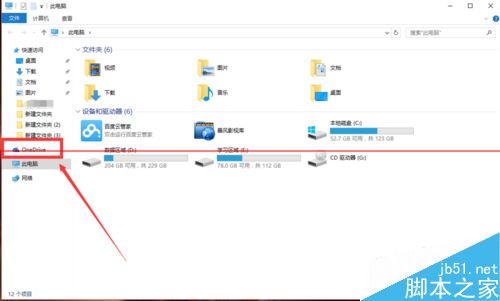
OneDrive 圖示常駐檔案總管左側,即使未登入也顯示。若不使用想移除,修改登錄即可:

  1. 開啟檔案總管,左側可見 OneDrive 圖示
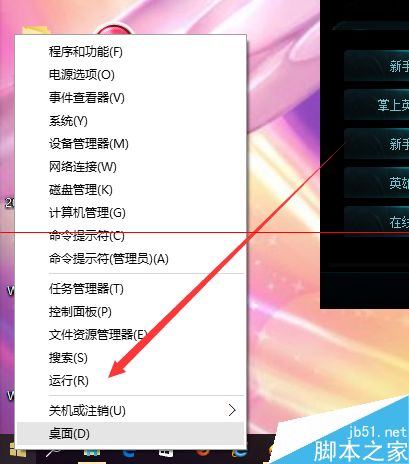
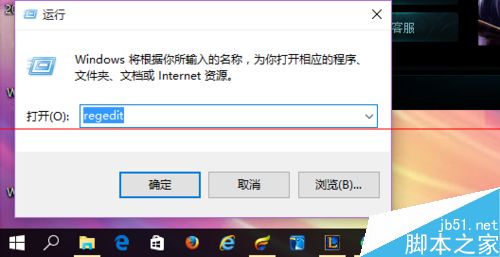
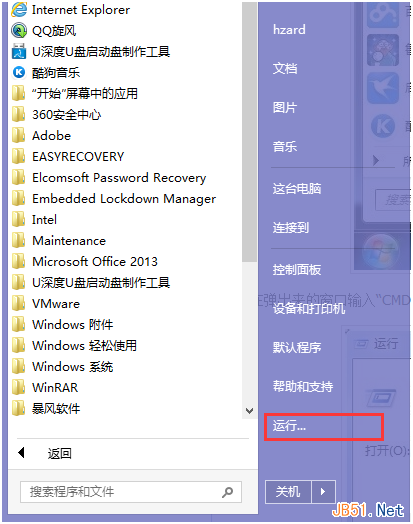
  2. Win+R → regedit 開啟登錄編輯器
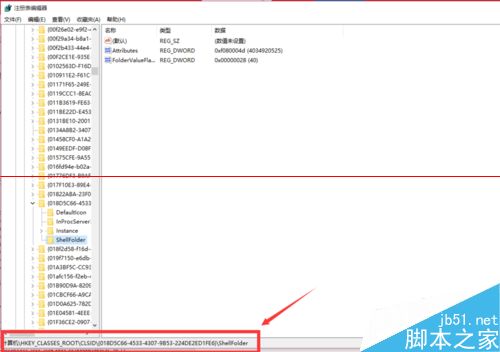
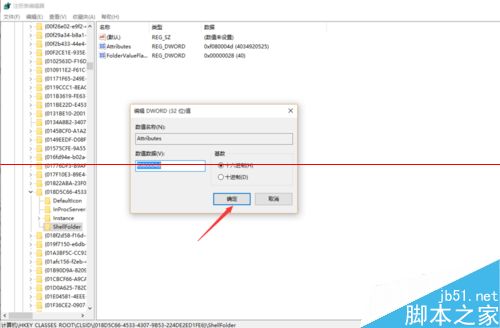
  3. 定位 HKEY_CLASSES_ROOT\CLSID\{018D5C66-4533-4307-9B53-224DE2ED1FE6}\ShellFolder → 找 Attributes
  4. 修改數值為 f090004d → 確定
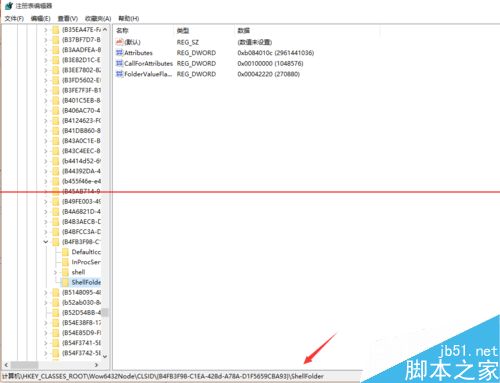
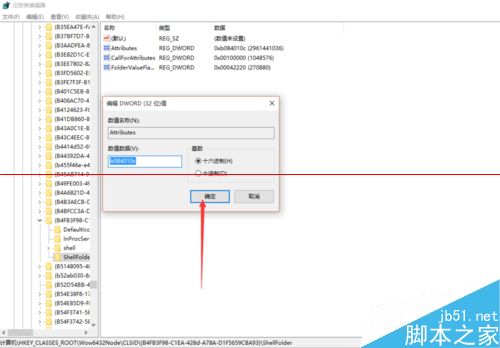
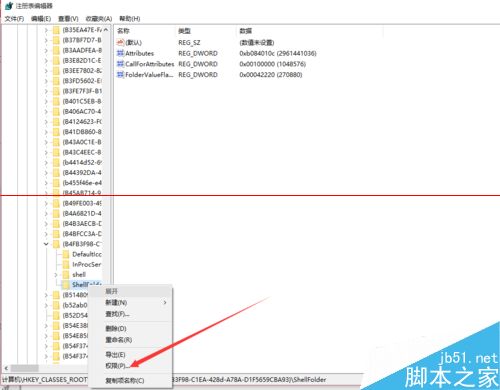
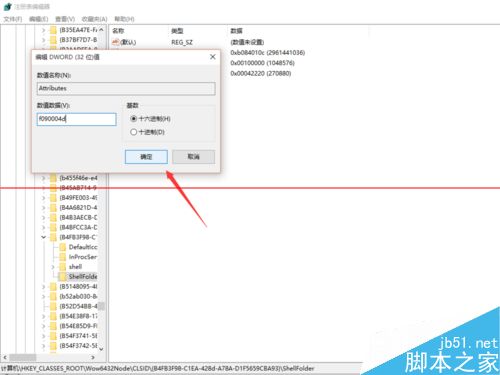
  5. 定位 HKEY_CLASSES_ROOT\Wow6432Node\CLSID\{B4FB3F98-C1EA-428d-A78A-D1F5659CBA93}\ShellFolder → 修改 Attributes 為 f090004d
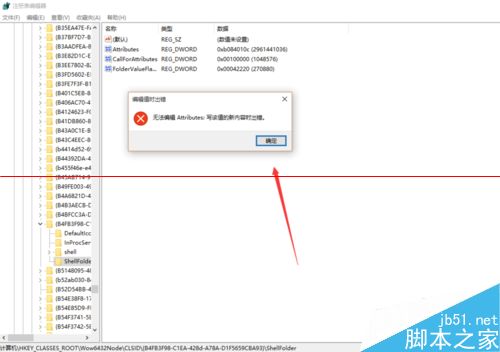
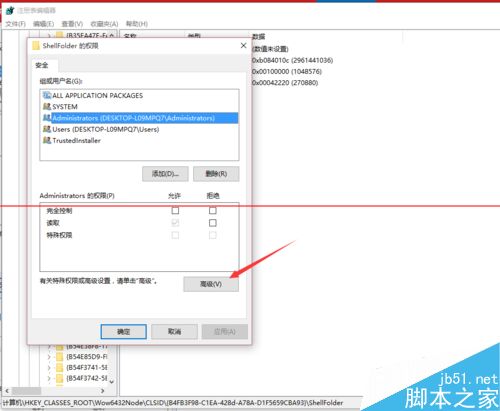
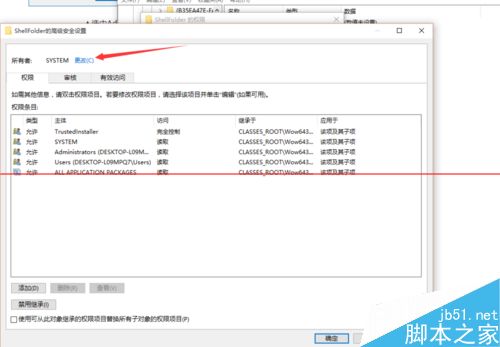
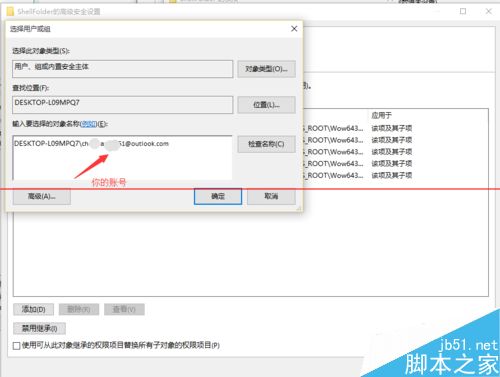
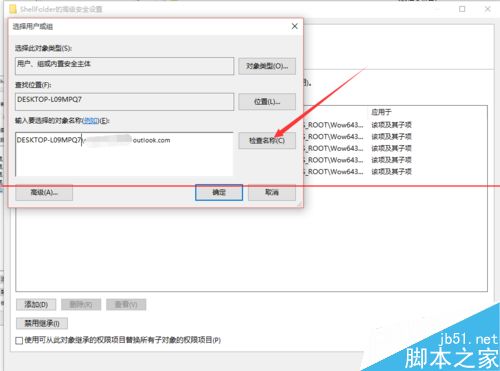
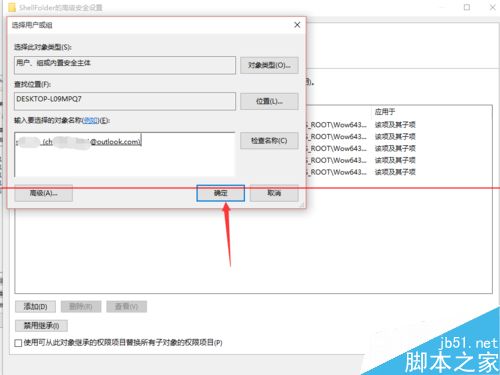
  6. 若遇權限問題:右鍵 ShellFolder → 「權限」 → 「進階」 → 擁有者「變更」 → 輸入帳號 → 「檢查名稱」 → 確定 → 勾選「完全控制」 → 套用
  7. 重新修改 Attributes 為 f090004d → 確定
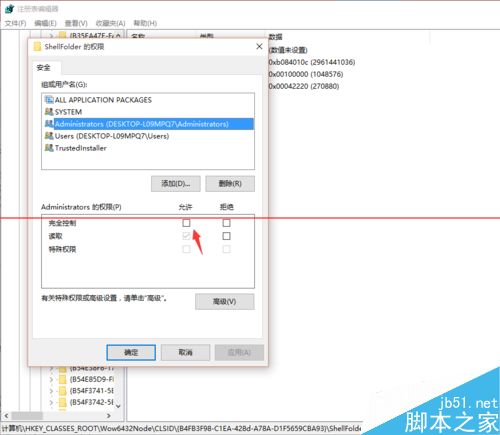
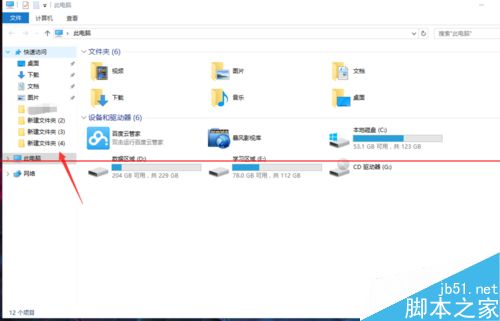
  8. 重啟電腦,檔案總管中 OneDrive 圖示消失

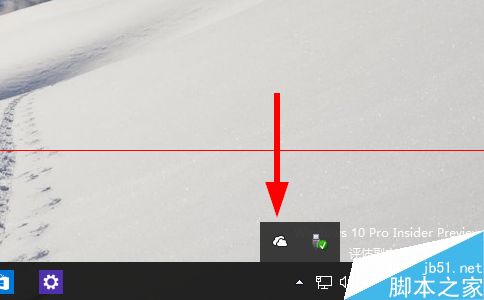
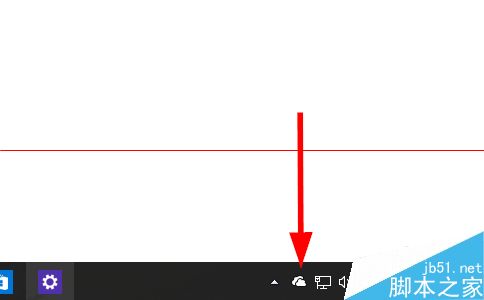
相關:任務列顯示/隱藏 OneDrive 圖示

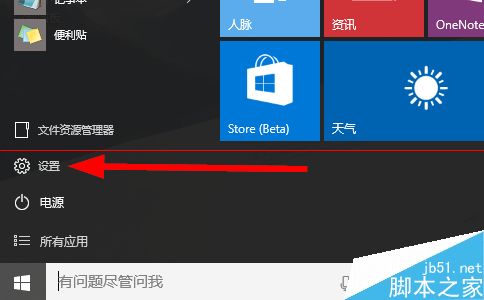
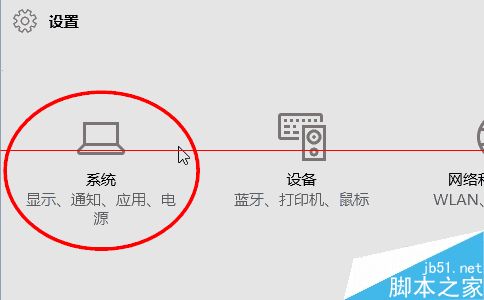
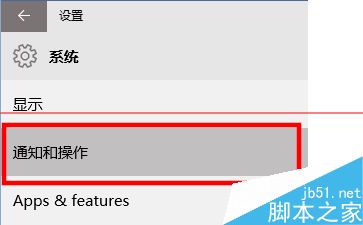
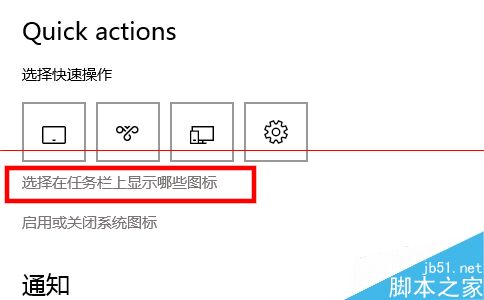
  1. 開始 → 「設定」 → 「系統」 → 「通知與動作」
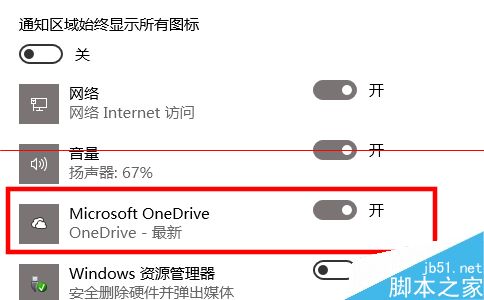
  2. 「選擇顯示在工作列的圖示」 → 開啟/關閉 OneDrive 滑桿

Copyright © Windows教程網 All Rights Reserved