Windows XP Windows 7 Windows 2003 Windows Vista Windows 綜合教學 Linux 系統教學
Windows 10 Windows 8 Windows 2008 Windows NT Windows Server 電腦軟體教學
您现在的位置: Windows教程網 >> Windows教程 >  >> Windows 綜合教學 >> 關於 Windows

Win7/Win8 線上取得更多微軟官方主題教學:個人化一鍵下載安裝

編輯:關於 Windows

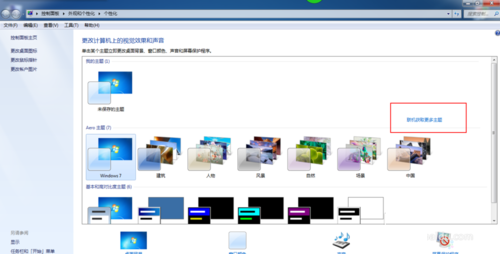
Win7/Win8 內建「線上取得更多主題」連結微軟官方主題庫,分類豐富 (風景、動物、藝術、汽車等),下載後雙擊 .themepack 即可自動套用。本文圖文說明從桌面右鍵進入個人化、點選線上取得、瀏覽下載、安裝套用全流程。
操作步驟

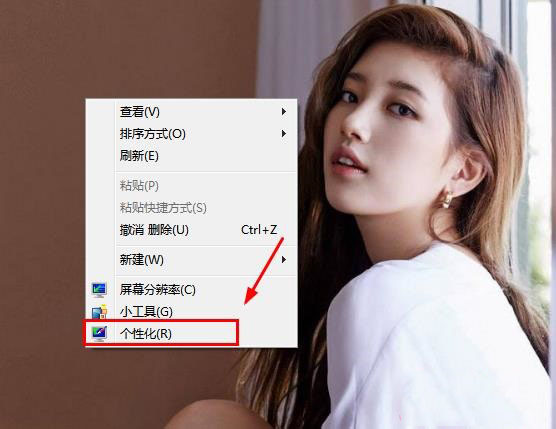
  1. 桌面右鍵 → 「個人化」。
  2. 點選視窗右側/下方 「線上取得更多主題」 (Win8 為「取得更多主題線上」)。
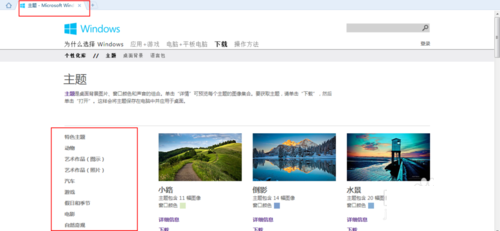
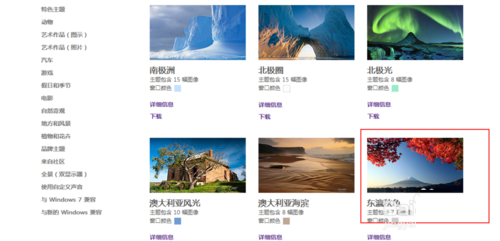
  3. 瀏覽器開啟微軟主題庫,依分類或關鍵字尋找喜好主題。
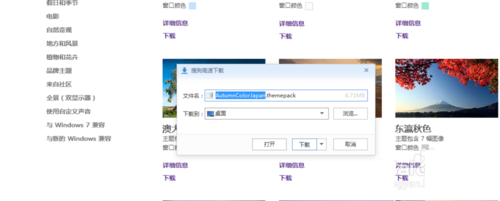
  4. 點選主題頁面「下載」→ 存檔至桌面 (副檔名 .themepack)。
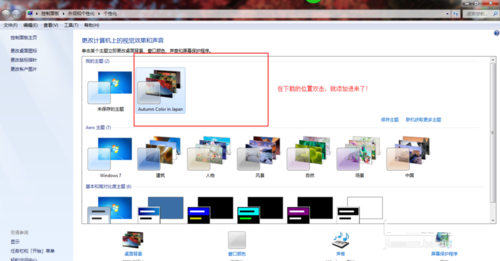
  5. 回桌面雙擊 .themepack 檔案,系統自動安裝並套用新主題。
  6. 個人化視窗即可看到新主題已加入清單。

桌面右鍵個人化
線上取得更多主題
微軟主題庫首頁
主題分類瀏覽
下載存檔
雙擊安裝
主題套用成功

補充說明

  • 主題包含桌面背景幻燈片、視窗顏色、聲音、螢幕保護程式等完整設定。
  • 第三方主題需修補系統檔案 (如 UxStyle、UltraUXThemePatcher) 才能使用,官方主題無需修補、相容性最佳。
  • Win10/11 改用「Microsoft Store」取得主題,操作邏輯類似。
Copyright © Windows教程網 All Rights Reserved