升級 Windows 10 後,部分使用者發現 360 安全桌面頻繁當機,且透過「設定」→「應用程式與功能」無法正常解除安裝。實際上,360 安全桌面的解除安裝程式內建「我要直接解除安裝 360 安全桌面」選項,必須勾選此項才能完整移除。本文提供正確操作流程。
解除安裝步驟
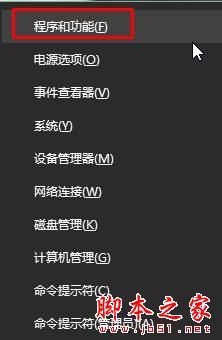
- 按 Win + X 開啟快速選單,選擇「應用程式與功能」(或在控制台選擇「程式和功能」)。
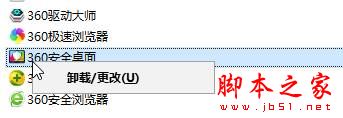
- 在清單中找到「360 安全桌面」,右鍵選擇「解除安裝/變更」。
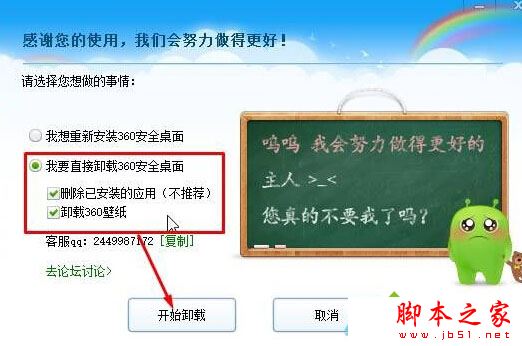
- 彈出 360 專屬解除安裝介面時,務必勾選「我要直接解除安裝 360 安全桌面」,再點擊「開始解除安裝」。
- 等待進度條跑完,重新啟動電腦即完成移除。
關鍵提醒
- 第 3 步驟的勾選動作為核心關鍵,若未勾選,解除安裝程式可能僅停用部分功能而非完整移除。
- 若仍無法解除,可嘗試進入安全模式操作,或使用第三方解除安裝工具(如 Geek Uninstaller)強制移除。
延伸閱讀
若遇到 360 安全衛士無法開啟、提示錯誤代碼 80060004,可參考相關故障排除教學。
依照上述步驟操作,即可在 Windows 10 中徹底移除導致當機的 360 安全桌面,恢復系統穩定。