Windows XP Windows 7 Windows 2003 Windows Vista Windows 綜合教學 Linux 系統教學
Windows 10 Windows 8 Windows 2008 Windows NT Windows Server 電腦軟體教學
您现在的位置: Windows教程網 >> Windows教程 >  >> Windows 綜合教學 >> 關於 Windows

Win8.1 資源管理器無法開啟、提示找不到腳本檔案?完整修復教學

編輯:關於 Windows

許多 Windows 8.1 使用者回報:點擊資源管理器(檔案總管)無反應,或跳出錯誤訊息「無法找到腳本檔案 "C:\Windows\explorer.exe:306141236.vbs"」。這通常是因為註冊表中 Userinit 鍵值被惡意程式或誤操作修改,導致 explorer.exe 無法正常啟動。本文提供兩階段解決方案:先透過工作管理器暫時恢復桌面,再修改註冊表徹底修復。

臨時恢復桌面操作

  1. 按 Ctrl + Shift + Esc 或 Alt + Ctrl + Del 開啟「工作管理器」。
  2. 點選「檔案」→「執行新工作」。
  3. 輸入 explorer.exe 並按 Enter,桌面與工作列即會暫時出現。

註冊表修復核心步驟

  1. 按 Win + R 開啟「執行」,輸入 regedit 開啟註冊表編輯器。
  2. 依序展開至:
    HKEY_LOCAL_MACHINE\SOFTWARE\Microsoft\Windows NT\CurrentVersion\Winlogon
  3. 在右側窗格找到 Userinit,雙擊修改。
  4. 將「數值資料」改為:
    C:\Windows\system32\userinit.exe,
    注意:結尾必須有逗號,且路徑請依實際系統盤調整。
  5. 確定後重新開機,資源管理器即可正常開啟。

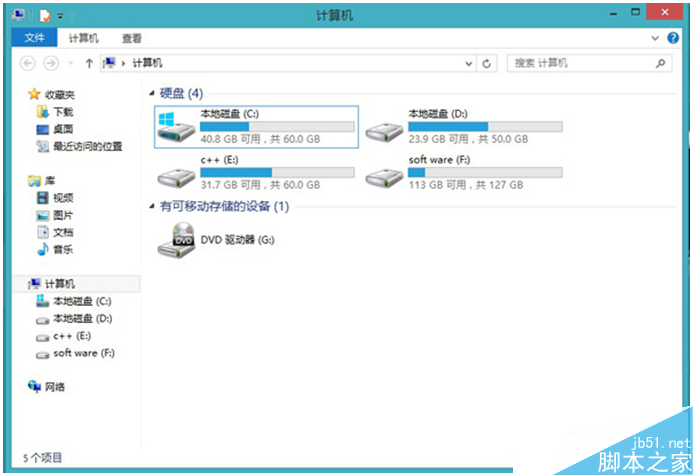
資源管理器錯誤畫面

提醒:修改註冊表前建議先備份或建立系統還原點。若不熟悉操作,請尋求專業人士協助。

Copyright © Windows教程網 All Rights Reserved