Windows XP Windows 7 Windows 2003 Windows Vista Windows 綜合教學 Linux 系統教學
Windows 10 Windows 8 Windows 2008 Windows NT Windows Server 電腦軟體教學
您现在的位置: Windows教程網 >> Windows教程 >  >> Windows 綜合教學 >> 關於 Windows

Win7/Win8 安裝卡住「無法定位現有系統分區」?雙方案修復引導區、預複製開機檔案

編輯:關於 Windows

安裝 Windows 7/8 時出現「安裝程式無法定位現有系統分區,也無法建立新的系統分區」錯誤,主因通常是 MBR/GPT 分區表與開機磁碟不匹配、或缺少開機檔案。本文提供兩套實測有效方案。
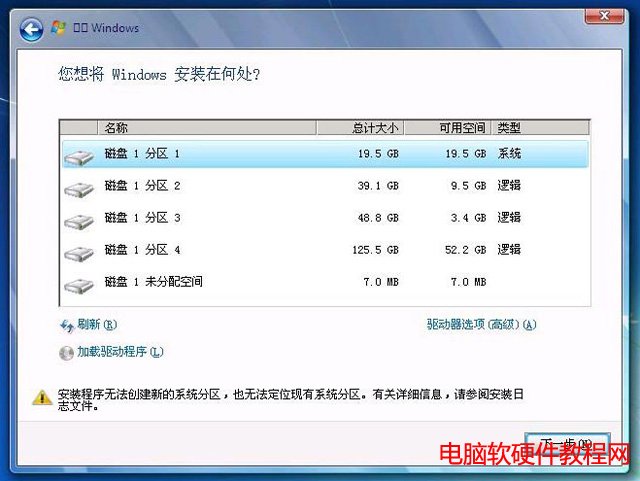
安裝錯誤畫面

方案一:PE 環境下預複製開機檔案至 C: 根目錄 (推薦、成功率高)

  1. 準備 WinPE 開機隨身碟 (如微軟官方 WinPE、伺服器版、或第三方 PE)。
  2. 將 Windows 安裝映像 (ISO) 解壓縮至非系統磁碟 (如 D:\Win7\)。
  3. 進入 PE,使用磁碟管理工具 (DiskGenius/分區助手/PE內建) 將 C: 格式化為 NTFS,並標記為「作用中」(Active)。
  4. 從解壓縮資料夾複製三個關鍵項目至 C: 根目錄:
    boot\ (資料夾)、bootmgr、sources\ (資料夾)
  5. 在 PE 開啟 CMD (系統管理員),執行:
    C:\boot\bootsect.exe /nt60 C:
    (注意空格:exe 後、/nt60 前、/nt60 後、C: 前各一空格)
    出現「Bootcode was successfully updated on all target volumes.」即成功。
  6. 移除 USB、重新開機從硬碟啟動,即可進入 Windows 安裝精靈正常選擇 C: 安裝。

方案二:安裝介面「修復電腦」→「啟動修復」 (較簡單、但需重複安裝)

  1. 從安裝光碟/USB 開機,進入「立即安裝」畫面,點選左下角「修復電腦」。
  2. 選擇「疑難排解」→「進階選項」→「啟動修復」。
  3. 修復完成後重新開機,**不要拔除安裝媒體**,再次從安裝媒體開機進入安裝精靈。
  4. 此時分區選擇畫面應不再報錯,可正常安裝。

原理:啟動修復會重建 BCD 與 MBR 引導結構,但第一次重開機後仍可能報錯,需第二次從安裝媒體啟動才能正常進入分區選擇。

核心關鍵點總結

  • C: 必須為 NTFS、主要分區、標記 Active
  • MBR 磁碟安裝 Win7/8 必須有 bootmgr + \boot\BCD + \Windows\ 結構
  • GPT/UEFI 環境請改用 bcdboot 建立 EFI 系統分區 (ESP)
  • 安裝前請先備份重要資料,操作磁碟分區有風險
Copyright © Windows教程網 All Rights Reserved