Windows 7 安裝印表機流程直觀,但新手仍易在連接埠選擇、驅動匹配上卡關。本文提供從「裝置和印表機」開啟到測試列印的完整步驟,涵蓋 USB 本地印表機與網路印表機兩大情境。
前置準備
- 印表機已通電、連接 USB 線或網路線 (確認 IP 位址)
- 下載對應印表機品牌/型號的最新驅動程式 (官網下載 .exe 或 .inf 檔)
逐步安裝流程
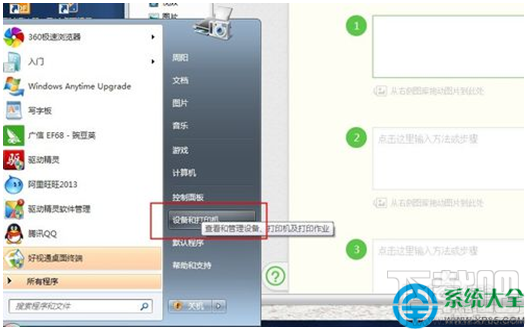
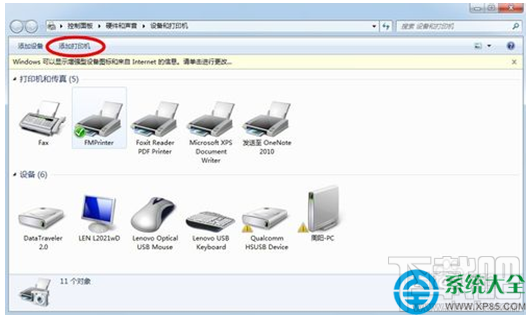
- 開啟「裝置和印表機」
開始 → 裝置和印表機
- 點選「新增印表機」
工具列點選「新增印表機」
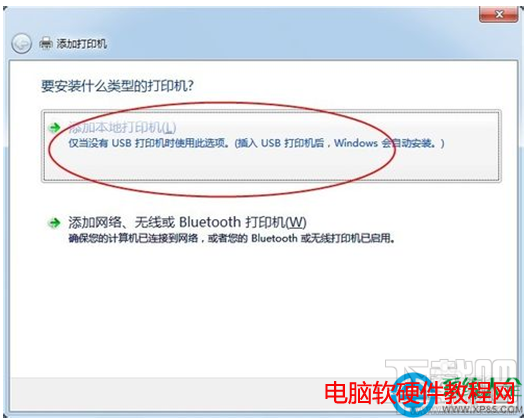
- 選擇印表機類型
選「新增本機印表機」(即使是網路印表機,這裡也選本機,稍後指定連接埠)
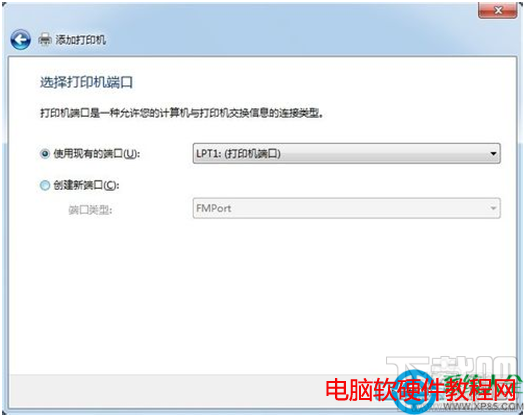
- 選擇連接埠 — 關鍵步驟
- USB 印表機:選
USB001 (虛擬印表機連接埠 USB) 或對應編號
- 網路印表機:選「建立新連接埠」→ 型別選 Standard TCP/IP Port → 輸入印表機 IP 位址 → 下一步完成
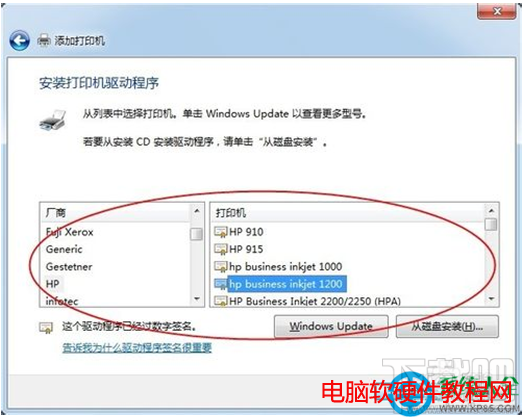
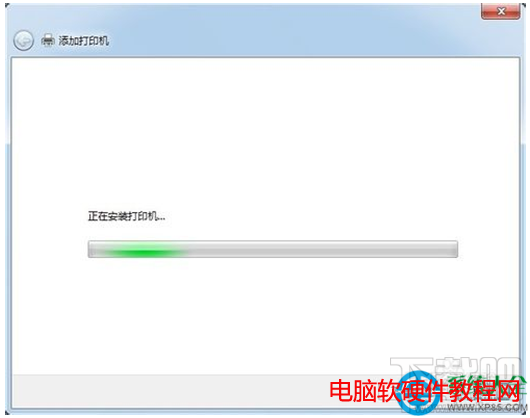
- 安裝驅動程式
廠商/型號清單中找到對應機種 → 下一步;
若清單無該型號 → 點選「使用磁碟」→ 瀏覽至下載驅動的 .inf 檔 → 確定
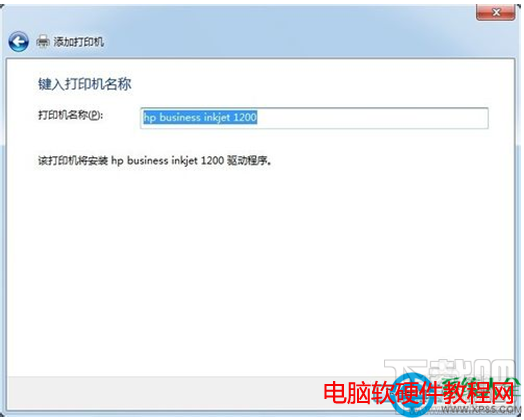
- 命名印表機、設為預設
輸入易識別名稱 (如「辦公室_HP_LaserJet_1020」),建議勾選「將此印表機設為預設印表機」
- 完成安裝、列印測試頁
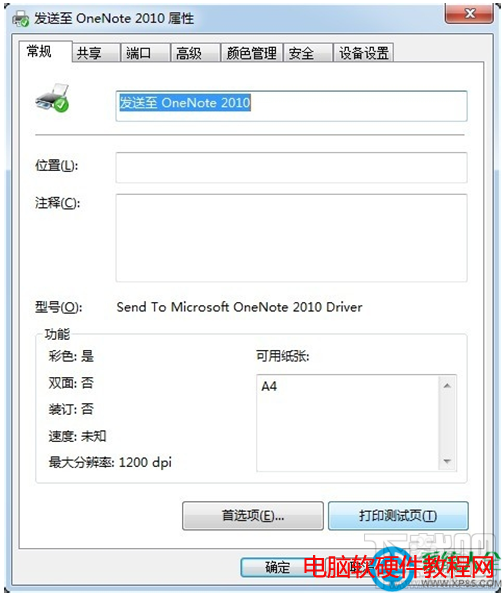
安裝完成後,右鍵印表機圖示 → 「印表機內容」 → 「列印測試頁」驗證
常見問題排解
- 驅動安裝失敗:以系統管理員身分執行驅動安裝程式;暫停防毒軟體。
- 網路印表機找不到:確認印表機與電腦同網段、防火牆允許列印服務、IP 未衝突。
- 列印亂碼/空白頁:重裝驅動、檢查連接埠設定是否為 RAW/TCP 正確模式。
完成以上步驟,Win7 下印表機即可正常使用。建議將驅動安裝檔備份,未來重灌可快速部署。