離線環境無法使用 QQ/微信截圖?Windows 內建兩大離線截圖神器:全螢幕 Print Screen + 畫圖工具、區域截圖「截圖工具」。無需聯網、無需安裝第三方軟體。
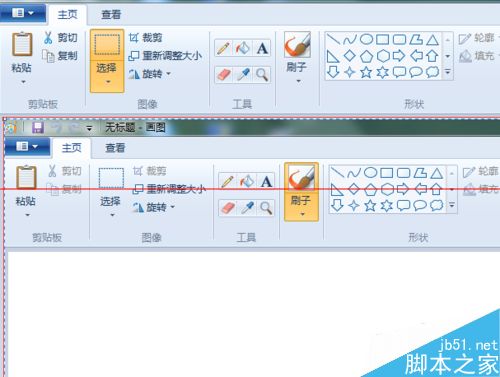
方法一:Print Screen + 畫圖 (全螢幕/視窗截圖)
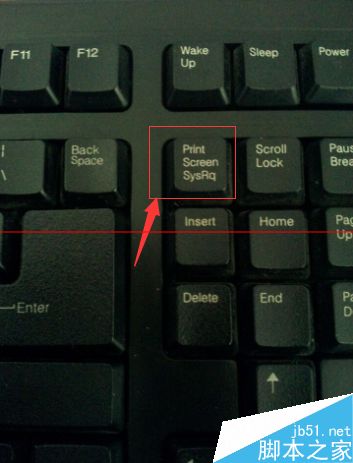
- 切換到欲截圖畫面,按 Print Screen SysRq (全螢幕) 或 Alt + Print Screen (作用中視窗)。
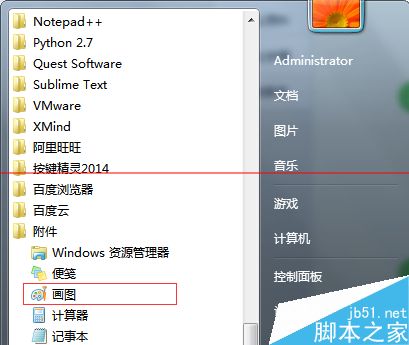
- 「開始」→「所有程式」→「附屬應用程式」→「畫圖」。
- 畫圖工具空白處 Ctrl + V 貼上 → 編輯/標註 → 「檔案」→「另存新檔」儲存。
方法二:截圖工具 (任意區域/自由型/視窗/全螢幕)
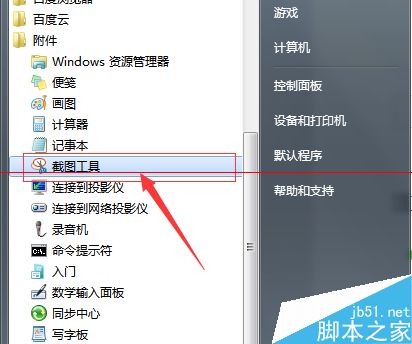
- 「開始」→「附屬應用程式」→「截圖工具」。
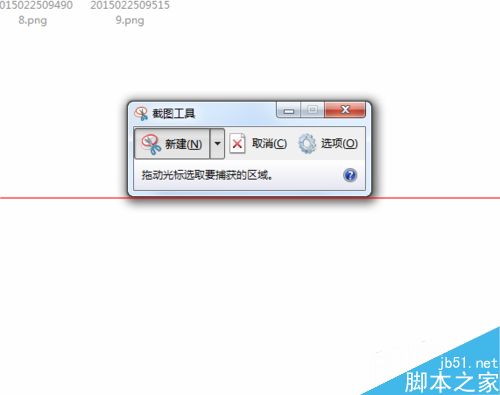
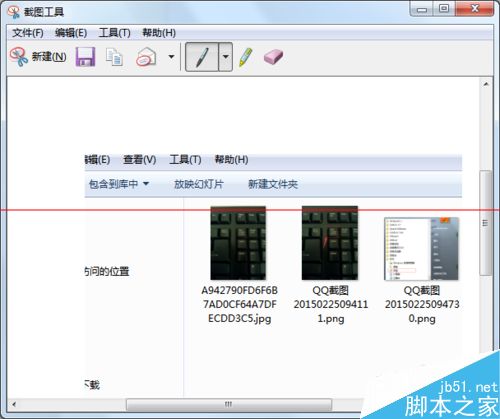
- 點擊「新增」→ 選擇模式 (矩形/自由型/視窗/全螢幕) → 框選區域。
- 截圖自動開啟編輯視窗,可標註/儲存/郵寄。
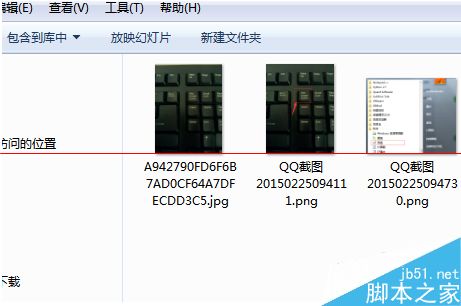
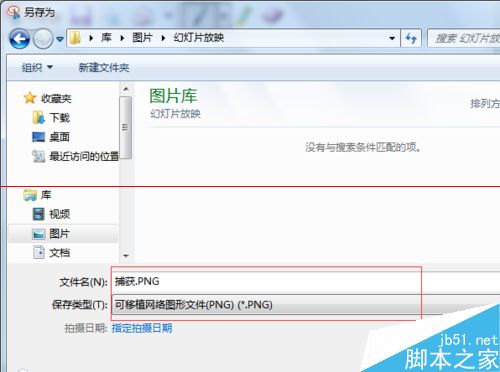
- 「檔案」→「另存新檔」→ 選擇格式 (PNG/JPG/GIF) 儲存。
兩大內建工具涵蓋所有常見截圖需求,離線環境下同樣好用,建議熟練掌握快捷鍵操作。