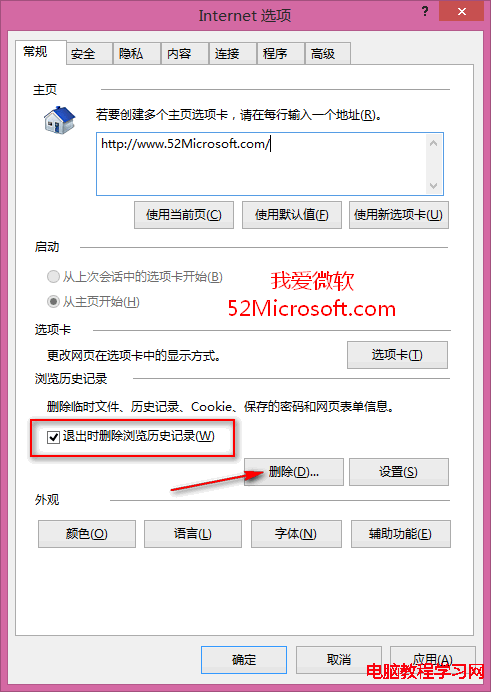
IE11 加入相容性檢視的網站在重新啟動瀏覽器後消失,無法持久保存。提供三種由淺入深的解決方案。
regedit → HKEY_CURRENT_USER\Software\Microsoft\Internet Explorer\Main。Main → 「權限」→ 「新增」→ 輸入目前登入帳號 → 「檢查名稱」→ 確定 → 勾選「完全控制」→ 確定。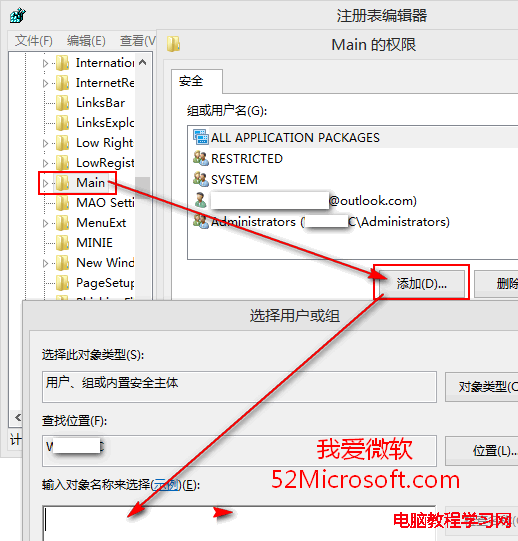
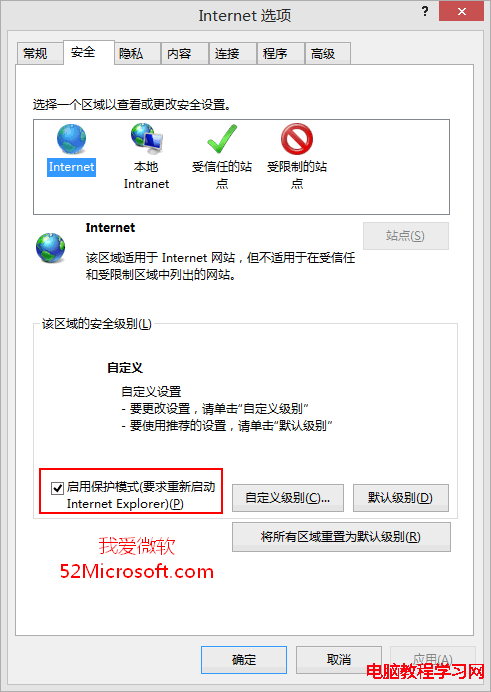
原因分析:相容性檢視清單儲存於 HKCU\Software\Microsoft\Internet Explorer\BrowserEmulation\ClearableListData,若歷程記錄清除機制、保護模式隔離、或登錄寫入權限不足,均會導致清單遺失。
Win7 遠端桌面連線設定圖解:啟用遠端、防火牆例外一步到位
Win8插入讀卡器無反應?四大原因分層排查:接口、驅動、硬件、系統文件
Windows 與 Linux 檔案系統互存取完整方案:Samba (CIFS) 與 mount.cifs 雙向共享實戰
Win10 滑鼠操作延遲怎麼辦?關閉 Xbox 應用程式 Game DVR 功能即可解決
Windows 10 / Xbox One 跨平台聯動完整解析:遊戲串流、DirectX 12、成就同步、錄製分享、UWP 遊戲雙端同歸
Windows 遠端桌面連線完整指南:從 2000 到 7 的啟用、連線與最佳實務