Windows XP Windows 7 Windows 2003 Windows Vista Windows 綜合教學 Linux 系統教學
Windows 10 Windows 8 Windows 2008 Windows NT Windows Server 電腦軟體教學
您现在的位置: Windows教程網 >> Windows教程 >  >> Windows 綜合教學 >> 關於 Windows

Windows 遠端桌面連線完整指南:從 2000 到 7 的啟用、連線與最佳實務

編輯:關於 Windows

遠端桌面 (RDP) 是 Windows 內建的跨版本遠端管理協定,從 Windows 2000 Server 到 Windows 7 均內建支援,提供比第三方工具更低延遲、更高相容性的遠端操作體驗。本文彙整各版本啟用方法、連線流程、安全性建議與常見問題排查。

各版本啟用遠端桌面方法

Windows 2000 Server

需安裝元件:「控制台」→「新增/移除程式」→「新增/移除 Windows 元件」→ 勾選「終端機服務」→ 需插入安裝光碟 → 重開機。
Windows XP / Server 2003

  1. 右鍵「我的電腦」→「內容」→「遠端」索引標籤。
  2. 勾選「允許使用者遠端連線到這台電腦」→ 確定。
  3. (XP 專業版支援單一使用者;Server 2003 支援多使用者並行)。

Windows Vista

  1. 「控制台」→「系統與維護」→「系統」→ 右側「遠端設定」。
  2. 選擇:
    僅允許執行網路層級驗證的遠端桌面連線(較安全,需 Vista/7/Server 2008+ 客戶端)
    允許執行任何版本遠端桌面的電腦連線(相容 XP/2000,安全性較低)

Windows 7

  1. 右鍵「電腦」→「內容」→ 左側「遠端設定」→「遠端」索引標籤。
  2. 勾選「允許執行任何版本遠端桌面的電腦連線」(或僅允許 NLA 版本)。
  3. 「控制台」→「使用者帳戶」→ 為遠端登入帳號設定密碼(空白密碼無法遠端登入)。

客戶端連線流程

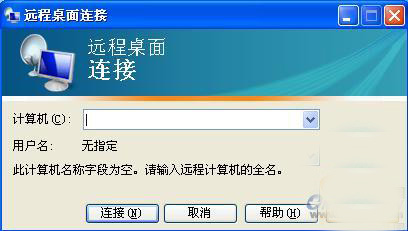
  1. 「開始」→「所有程式」→「附屬應用程式」→「遠端桌面連線」。
  2. 輸入目標電腦名稱或 IP 位址 → 「連線」。
  3. 輸入使用者名稱/密碼 → 勾選「記住我的認證」→ 「確定」。
  4. 若出現憑證警告(自簽憑證),勾選「不再詢問我關於此電腦的連線」→ 「是」。

安全性最佳實務

  • 修改預設埠 3389:登錄修改 PortNumber 避免自動掃描暴力破解(見本站另文)。
  • 啟用網路層級驗證 (NLA):建立完整桌面會話前先驗證身分,減少資源浪費與中間人攻擊。
  • 限制允許遠端登入的使用者:僅將必要帳號加入「遠端桌面使用者」群組,移除 Administrator 直接登入(改用一般帳號登入後 UAC 提權)。
  • 透過 VPN/RD Gateway 連線:不可直接將 3389 埠暴露於公網。
  • 設定帳戶鎖定原則:群組原則 → 帳戶鎖定閾值,防禦暴力破解。

常見問題

  • 「終端伺服器超過最大連線數」:前次未正常登出導致 Session 殘留,需以 mstsc /admin 或 mstsc /console 強制接管 Console Session,或透過 query user /server:IP + logoff ID /server:IP 刪除殘留 Session(見本站另文)。
  • 黑畫面/花屏:降低顏色深度(16-bit)、停用桌面背景/視覺效果、更新顯卡驅動。
  • 剪貼板/磁碟重導向失效:本地資源頁籤勾選「剪貼板」、「磁碟機」,確認遠端 rdpclip.exe 正常運行。
Copyright © Windows教程網 All Rights Reserved