Windows XP Windows 7 Windows 2003 Windows Vista Windows 綜合教學 Linux 系統教學
Windows 10 Windows 8 Windows 2008 Windows NT Windows Server 電腦軟體教學
您现在的位置: Windows教程網 >> Windows教程 >  >> Windows 綜合教學 >> 關於 Windows

Windows 7 遠端桌面「終端伺服器超過最大連線數」三大解決方案:Console 模式、刪除 Session、Admin 參數

編輯:關於 Windows

透過 RDP 連線 Windows Server 時,若上次未正常「登出」而直接關閉視窗,Session 會殘留在伺服器端佔用授權。當殘留 Session 達到上限(預設 2 個並行連線),新連線會提示「終端伺服器已超過最大允許連線數」。本文提供三種快速恢復連線的方法。

成因分析

RDP 協定區分「Console Session (Session 0)」與「用戶 Session (Session 1,2...)」。直接關閉視窗 = 斷開連線 ≠ 登出,Session 保持「Disconnected」狀態佔用授權。預設最多 2 個並行 Session,第三個連線即被拒絕。

方法一:使用 /console 參數強制接管 Console Session

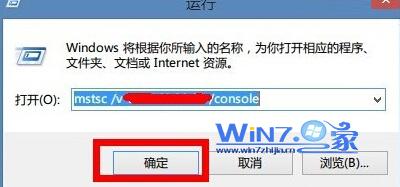
  1. Win+R → 輸入 mstsc /v:目標IP /console → Enter。
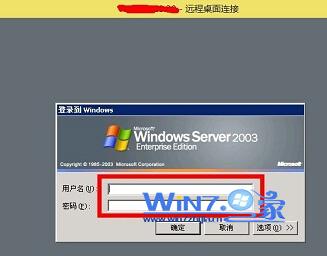
  2. 輸入帳號密碼登入,即佔用 Session 0,繞過並行限制。

方法二:查詢並登出殘留 Session(標準做法)

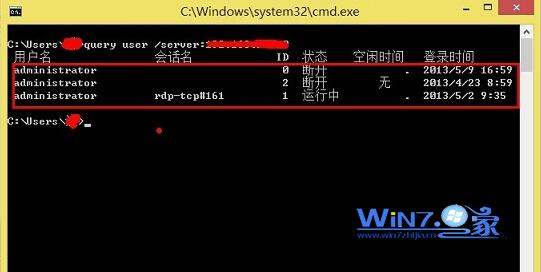
  1. 開啟命令提示字元(系統管理員),輸入 query user /server:目標IP,記錄殘留 Session 的 ID(Session Name 含 rdp-tcp 者為 RDP 連線)。
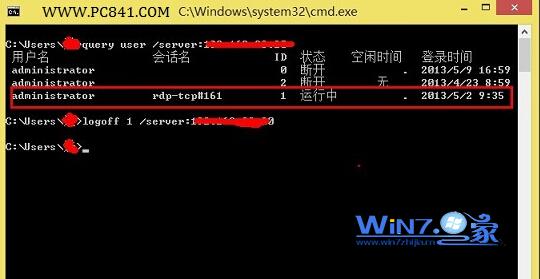
  2. 執行 logoff SessionID /server:目標IP 強制登出該 Session。
  3. 釋放授權後,正常 mstsc 連線即可。

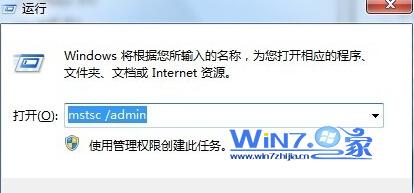
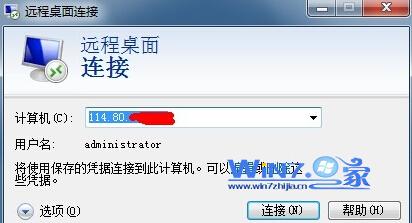
方法三:使用 /admin 參數(Windows 7/Server 2008 R2+)

  1. Win+R → mstsc /admin → Enter。
  2. 輸入目標 IP、帳號密碼連線,預設強制接管 Session 0。

長效預防

  • 習慣使用「開始」→「登出」而非關閉視窗。
  • 群組原則設定「閒置 Session 限制」、「中斷連線 Session 限制」自動回收。
  • 部署遠端桌面授權伺服器 (RD Licensing) 啟用裝置/使用者 CAL,突破 2 連線限制。
Copyright © Windows教程網 All Rights Reserved