Windows XP Windows 7 Windows 2003 Windows Vista Windows 綜合教學 Linux 系統教學
Windows 10 Windows 8 Windows 2008 Windows NT Windows Server 電腦軟體教學
您现在的位置: Windows教程網 >> Windows教程 >  >> Windows 綜合教學 >> 關於 Windows

Windows 10 正式版提示「您目前無權存取此資料夾」解決方案:取得擁有權完整教學

編輯:關於 Windows

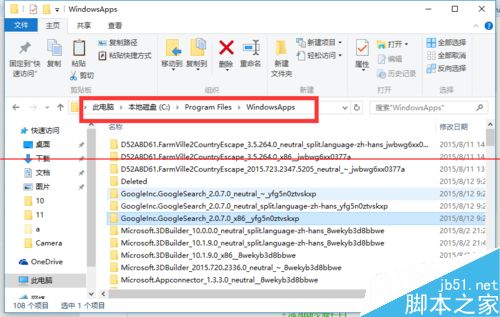
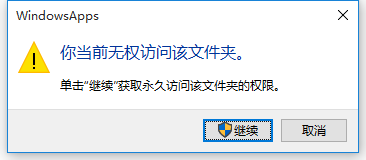
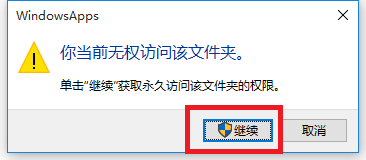
Windows 10 為保護系統檔案,預設限制用戶存取特定系統資料夾 (如 WindowsApps、System Volume Information、舊版 Windows.old),嘗試開啟會彈出「您目前無權存取此資料夾」。解決核心:**將資料夾擁有權轉移給目前用戶 (Administrators 群組)**。
操作步驟

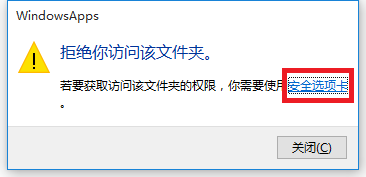
  1. 遇到提示視窗 → 點擊 繼續
  2. 彈出「拒絕存取」 → 點擊 安全性索引標籤
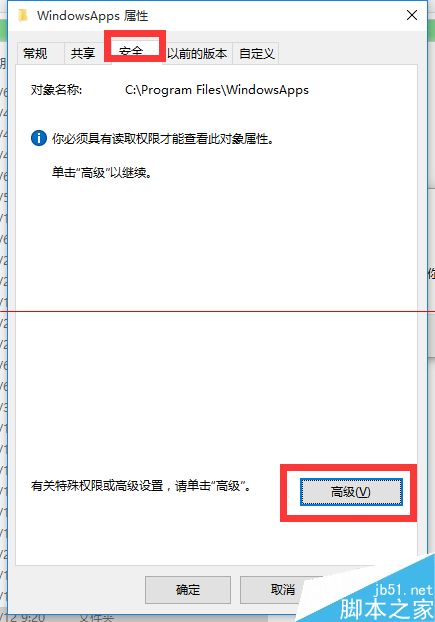
  3. 「資料夾屬性」→ 安全性 → 進階
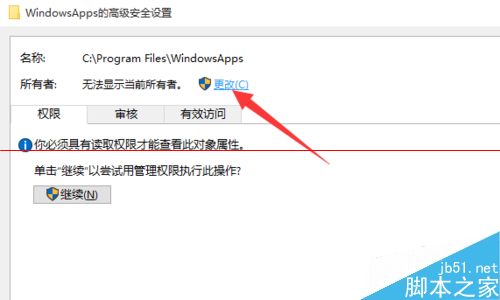
  4. 擁有者 區域 → 變更
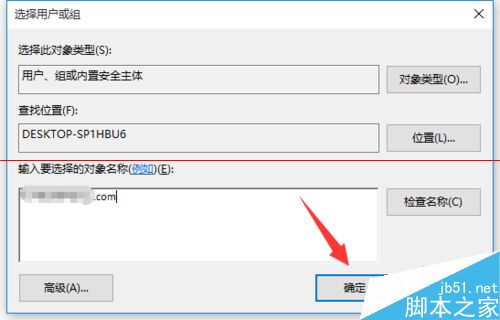
  5. 輸入 Administrators 或目前登入帳號名稱 → 檢查名稱 → 確定
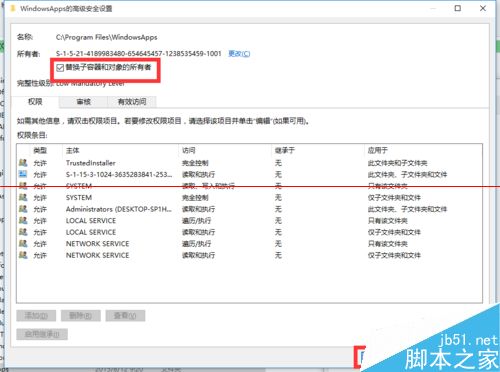
  6. 回到進階視窗 → 勾選 取代子容器和物件的擁有者 → 確定
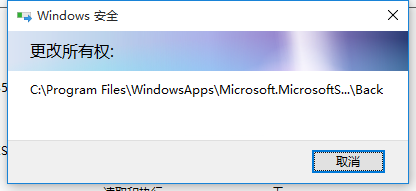
  7. 彈出「變更擁有權」確認 → 是 (遞迴處理所有子項)
  8. 完成後即可正常存取資料夾內容

圖文示意

無權存取提示

安全性索引標籤

進階安全性設定

變更擁有者

輸入 Administrators

檢查名稱

取代子容器擁有者

變更擁有權確認

成功存取

命令列快速法 (進階)

管理員權限 PowerShell / CMD:

takeown /f "完整資料夾路徑" /r /d y
icacls "完整資料夾路徑" /grant administrators:F /t

注意事項

  • ⚠️ **僅對確認安全的資料夾操作** (如 Windows.old、個人資料遷移、應用資料備份)
  • ⚠️ **嚴禁對核心系統資料夾 (C:\Windows、C:\Program Files、C:\Windows\System32) 大範圍修改權限**,將導致系統不穩、安全性崩塌
  • ✅ 操作完成後,建議將重要資料複製出來,再還原原權限 (右鍵 → 內容 → 安全性 → 進階 → 擁有者改回 TrustedInstaller)

結語

「無權存取」是 Windows 權限機制正常運作的表現。掌握取得擁有權技巧,能在資料救援、系統維護、舊版清理等場景遊刃有餘。**原則:最小權限、最小範圍、用畢即還原**。

Copyright © Windows教程網 All Rights Reserved