Windows 10 強制自動更新導致多螢幕驅動衝突、頻寬佔用、企業環境工作中斷等問題。提供兩套關閉方案,覆蓋所有版本:
方案一:群組原則編輯器 —— 專業版/企業版/教育版專屬
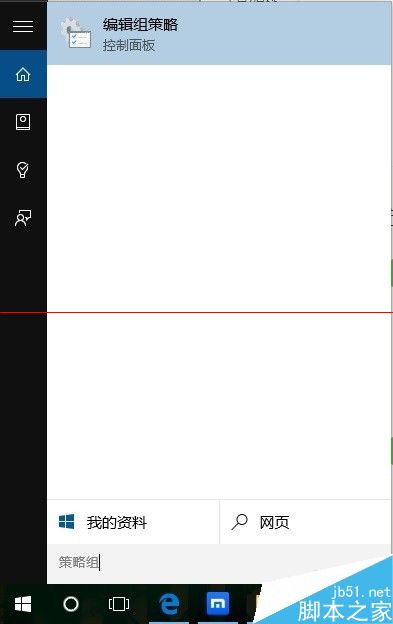
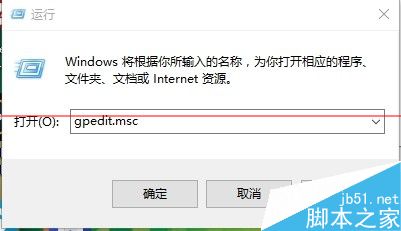
- Win+R →
gpedit.msc
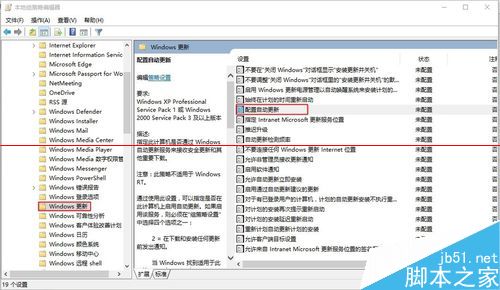
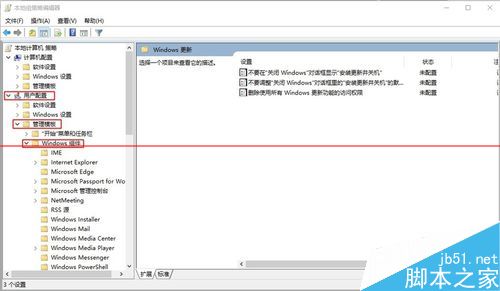
- 電腦設定 → 系統管理範本 → Windows 元件 → Windows Update → 設定自動更新
- 已啟用 → 選項選 2 - 通知下載並通知安裝 (推薦) → 確定
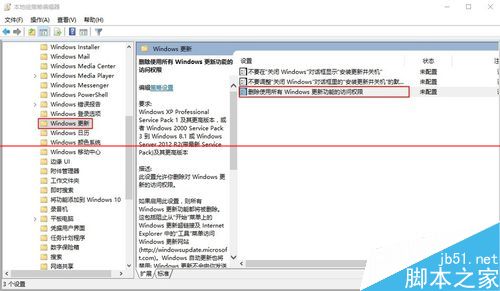
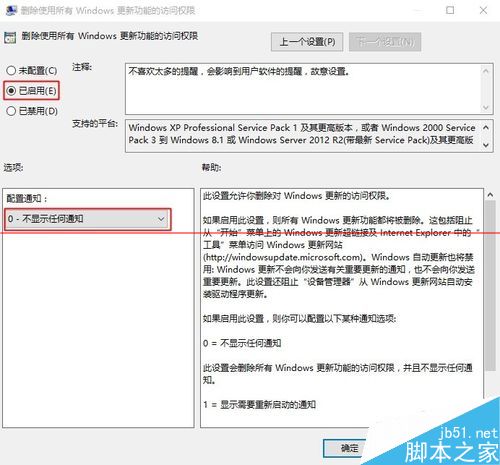
- 用戶設定 → 系統管理範本 → Windows 元件 → Windows Update → 移除存取所有 Windows Update 功能的權限
- 已啟用 → 選項 0 - 不顯示任何通知 → 套用/確定
方案二:停用 Windows Update 服務 —— 全版本通用 (含家庭版)
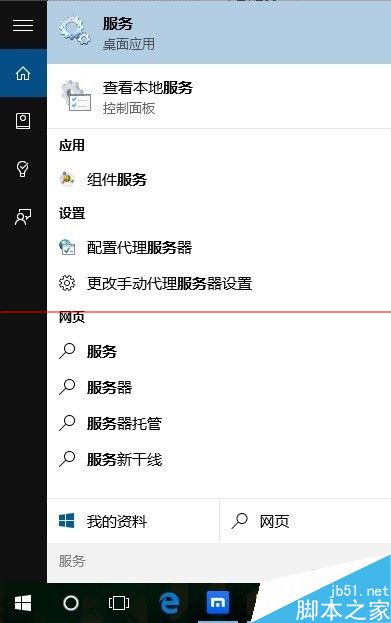
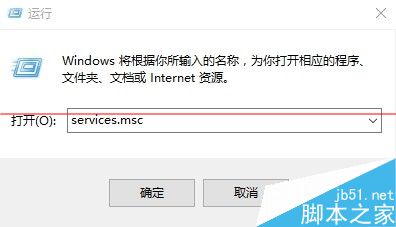
- Win+R →
services.msc
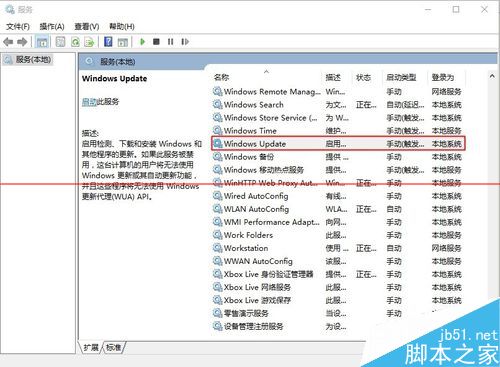
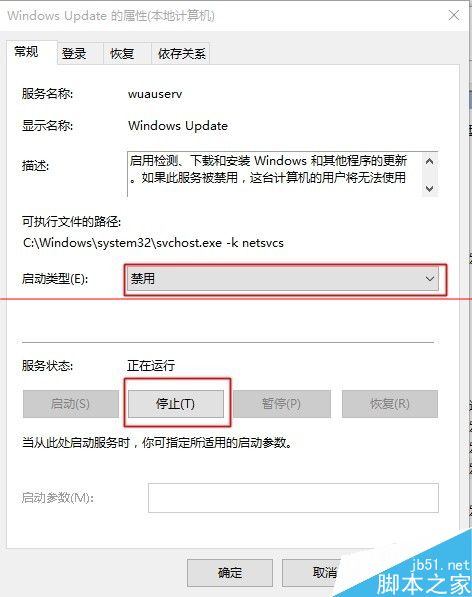
- 找到 Windows Update → 右鍵 → 內容
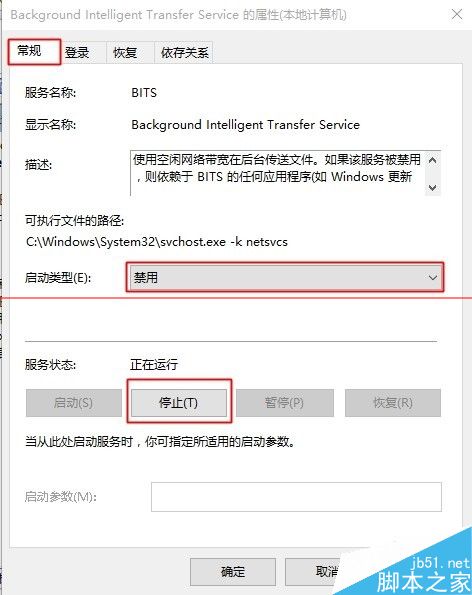
- 常規 索引標籤:啟動類型 → 已停用 → 停止 (若正在運行)
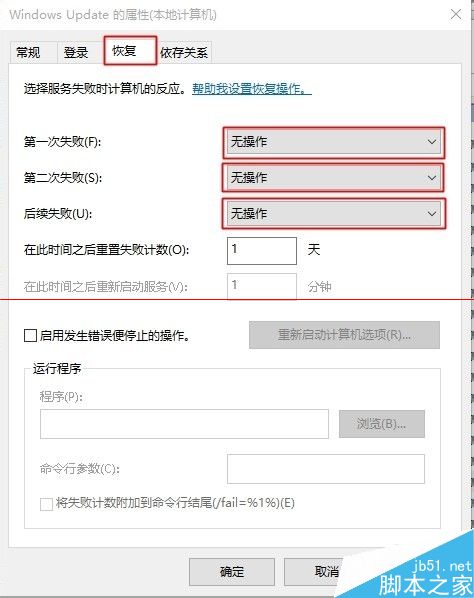
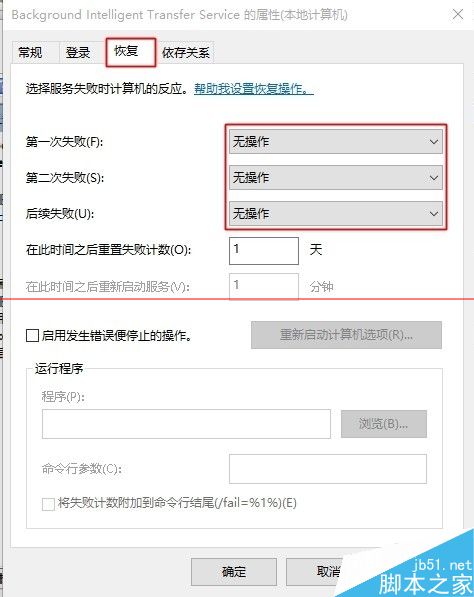
- 復原 索引標籤:第一/二/三次失敗 → 全部改 無動作
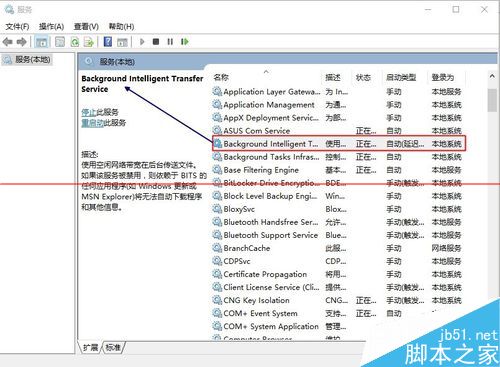
- 同樣處理 Background Intelligent Transfer Service (BITS)
- 確定 → 重新開機生效
圖文示意
方案選擇指南
| 版本/需求 |
推薦方案 |
理由 |
| 專業版/企業版/教育版,需保留「通知下載」彈性 |
方案一 (群組原則) |
官方支援、可精細控制、易恢復 |
| 家庭版、或需徹底靜默更新管道 |
方案二 (停用服務) |
唯一可行、效果徹底 |
| 臨時阻止 (1-2 週) |
方案一選項 3 或 計量連線 |
可隨時恢復、不影響其他服務 |
風險與恢復
⚠️ 長期停用更新 = 系統裸奔
- 建議:手動定期 (每 1-2 週) 啟用服務 → 檢查更新 → 安裝安全性更新 → 再停用
- 企業環境請部署 WSUS/SCCM,禁用單機手動控制
- 恢復:將服務啟動類型改回 自動 (延遲啟動),群組原則改回 未設定
結語
Windows 10 更新控制權的缺失是設計缺陷,而非功能特性。方案一與方案二為用戶奪回控制權提供了路徑。**原則:知風險、有節制、會恢復**。微軟若在家庭版提供官方「延遲更新」選項,將徹底解決此對立。