Windows 10 開始選單左側支援自訂顯示的系統資料夾 (檔案總管、設定、文件、圖片、音樂、影片、網路、個人資料夾等)。以下為完整設定路徑:
方法一:設定 App (標準路徑)
- Win → 設定 (齒輪圖示)
- 個人化 → 開始
- 捲動至底部 → 選擇顯示在開始畫面上的資料夾
- 依需求切換各項 開/關:檔案總管、設定、文件、圖片、音樂、影片、網路、個人資料夾
方法二:小娜/Cortana 直達 (最快)
- Win+S 或點擊工作列搜尋框
- 輸入 開始設定 或 choose which folders appear on start
- 直接跳轉至上述第 3 步設定頁面
圖文示意
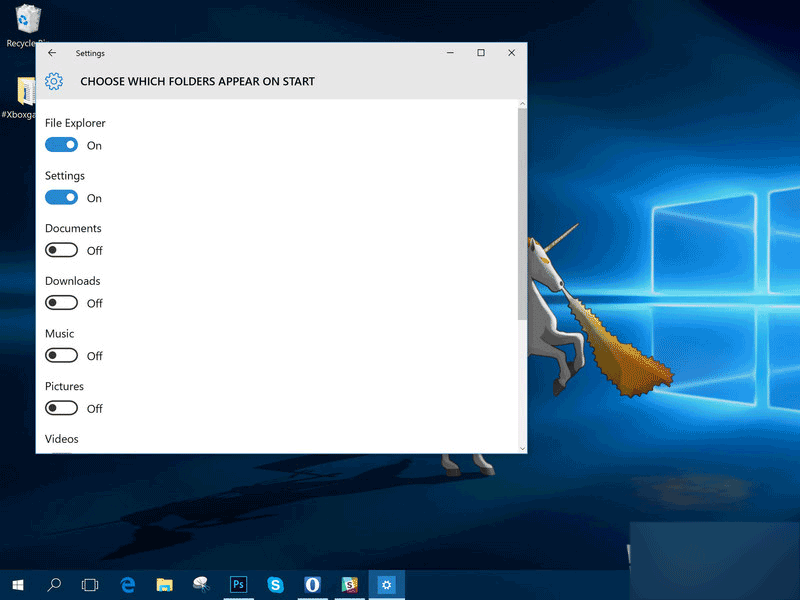
進階:釘選自訂資料夾/應用到開始磚區
- 檔案總管中 右鍵 任意資料夾 → 釘選到「開始」畫面
- 所有應用清單中 右鍵 應用 → 釘選到「開始」畫面
- 開始磚區可拖曳排序、調整大小 (小/中/寬/大)、建立群組命名
結語
Windows 10 將開始選單自訂權完整開放,幾步點擊即可打造專屬效率中樞。善用「顯示資料夾」快速存取常用庫位,「釘選磚區」一鍵啟動核心應用,讓開始選單真正成為生產力起點。