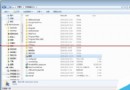
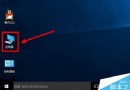
Win10 臨時檔案位於 %tmp%(即 C:\Users\使用者名稱\AppData\Local\Temp),久不清理佔用空間且拖慢系統。與其手動清理,不如建立一個批次檔(.bat)放入「啟動」資料夾,每次開機自動清空 Temp 資料夾。
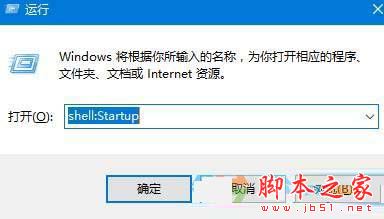
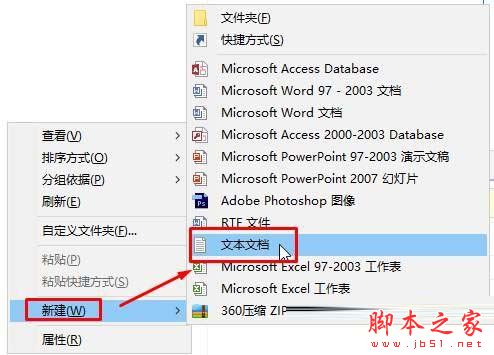
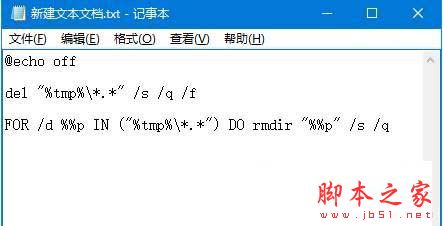
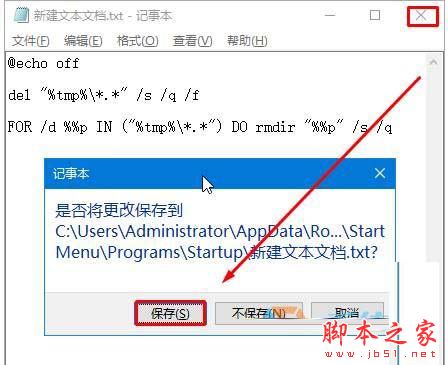
shell:Startup 開啟當前使用者啟動資料夾。clean_temp.txt。@echo off
del "%tmp%\*.*" /s /q /f
FOR /d %%p IN ("%tmp%\*.*") DO rmdir "%%p" /s /q
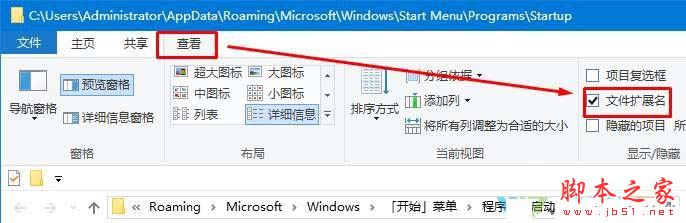
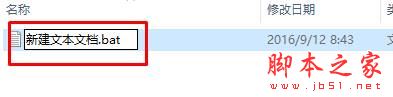
clean_temp.bat(副檔名 .bat),存檔類型選「所有檔案」。完成後重新開機測試,Temp 資料夾將自動清空。若需定時清理而非開機清理,可用「工作排程器」設定觸發條件執行同一個 .bat 檔。
提醒: 若有程式正在使用 Temp 內檔案,/f 參數會強制刪除可能導致該程式報錯,建議在無重要作業時重開機。
Windows 10 開始選單正式版前仍將持續變革:新增功能、調整介面風格
Windows 8 開始畫面捷徑真實路徑查找與快速鍵設定完整教學
Windows 7 無線滑鼠使用過程短暫停頓?關閉 USB 選擇性暫停設定解決
Win10 Build 9901 通知区图标“瘦身”重塑:电池缩短、充电标左移、飞行模式/来电/用户镂空化
XP 系統如何用 CMD 指令重置網路?netsh winsock reset 一鍵修復 Winsock 目錄
Win10 應用商店故障 0x80131500 已修復:PC 與手機端均可正常訪問下載
Win7 64 位元旗艦版 EditPlus 存檔自動產生 .bak 備份檔?關閉「建立備份檔」選項即可
Windows 10 UAC 提示框無法點擊/無回應?啟用內建 Administrator 將使用者加入 Administrators 群組徹底修復