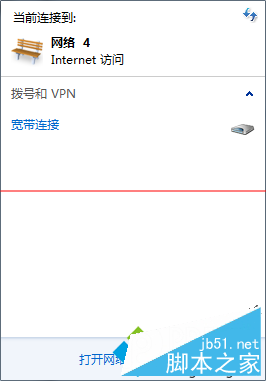
Win8.1 系統網路圖示顯示黃色驚嘆號,診斷提示「乙太網路沒有有效的 IP 組態」,通常是 DHCP 自動取得 IP 失敗、網路驅動異常或路由器設定問題。最直接有效的解決方式是手動設定靜態 IP 位址,本文提供完整圖文設定步驟。
| 項目 | 範例值 | 說明 |
|---|---|---|
| IP 位址 | 192.168.1.6 | 本機靜態 IP,最後一段 2-254 間任意,勿與其他裝置衝突 |
| 子網路遮罩 | 255.255.255.0 | 家用/小型辦公室標準值 |
| 預設閘道 | 192.168.1.1 | 路由器管理介面 IP (通常為 .1 或 .254) |
| 慣用 DNS | 8.8.8.8 | Google Public DNS |
| 備用 DNS | 114.114.114.114 | 國內常用 DNS (114DNS) |
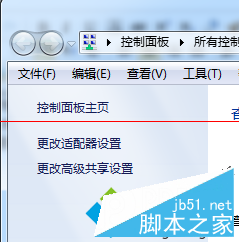
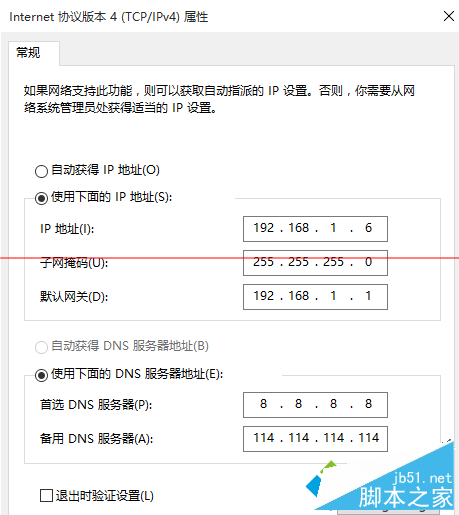
netsh winsock resetnetsh int ip resetipconfig /releaseipconfig /renew手動指定 IP 組態可快速繞過 DHCP 故障恢復網路連線,建議先嘗試此法;若問題頻發,應進一步檢查路由器設定與網路硬體狀態。
Windows 7 64 位元 360 瀏覽器播放影片花屏?一鍵修復與硬體加速解決
Win10 9901 虚拟机安装指南:VMware/VirtualBox 必选 EFI 固件,避开 UEFI 锁定镜像安装陷阱
伺服器版 Win10 洩露:Windows 10 Server TP2 Build 10147 多張截圖與官方鏡像下載(64 位英文版)
Windows 控制台完整管理電腦教學:電源、滑鼠、鍵盤、印表機與網路設定
Windows 7 AppLocker 禁止特定程式執行:防止小孩沉迷遊戲、保護隱私軟體
Win8 關機後電源燈持續亮著?兩種解決方案關閉混合式關機/快速啟動
Win7 隱藏系統盤 (C:) 防誤刪:群組原則限制「我的電腦」存取特定磁碟
Win10 Mobile 穩定預覽版 10586.456 今日推送:修復 Bug、提升穩定,Insider Release Preview 通道可獲取