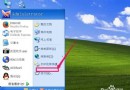
誤刪 C:\Windows\System32\taskmgr.exe 會導致按 Ctrl+Shift+Esc 或右鍵工作列無法開啟工作管理員。Windows 內建的系統檔案檢查器 可自動掃描並從元件存放區還原遺損的系統檔案,本文說明完整修復流程。
cmd 並按 Ctrl+Shift+Enter 以系統管理員身分開啟命令提示字元。sfc /scannowtaskmgr.exe 已自動還原。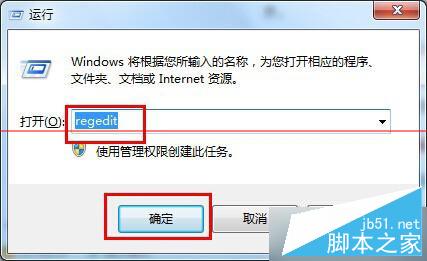
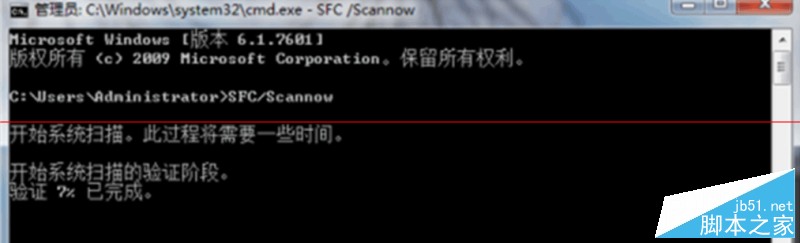
sfc /scannow 會比對系統檔案與 C:\Windows\WinSxS (元件存放區) 中的備份版本。taskmgr.exe 遺失或損毀,會自動從 C:\Windows\System32\dllcache (舊版系統) 或 WinSxS 存放區復原檔案至 C:\Windows\System32。explorer.exe, cmd.exe 等)。DISM /Online /Cleanup-Image /RestoreHealth 修復元件存放區本身,再重跑 SFC。setup.exe 選擇「升級」保留檔案與應用程式重裝系統核心。taskmgr.exe 至 C:\Windows\System32 (需取得 TrustedInstaller 權限)。SFC 掃描是最簡單、無風險的首選修復方式,絕大多數誤刪系統檔案情況均可一鍵解決。
Win7 64位 旗艦版執行遊戲提示遺失 msvcp120.dll?下載 DLL 檔放入 SysWOW64 並註冊、安裝 VC++ 2013 解決
Windows XP 開機 F8 功能鍵進階應用:禁止安全模式、編輯 MSDOS.SYS 關閉多重開機選單
Win10 藍屏代碼 win32kfull.sys?重啟/玩遊戲兩種場景精準修復指南
Windows 10 修改檔案副檔名完整教學:解決常見檔案關聯問題
Win10 桌面捷徑不見了?手動建立常用工具捷徑完整教學(數學輸入面板、繪圖、印象筆記、驅動精靈、截圖工具、滑動關機、一鍵結束程式、IE暫存資料夾)